
コンテンツブロック
コンテンツブロックは、キャンペーンで共通して使う部分を1つのパーツとして定義し、複数のキャンペーンから使用できる機能です。 共通パーツをコンテンツブロックとして管理することで、同じ内容を複数のキャンペーンにコピーする手間や、変更時にキャンペーンごとに修正する手間を省けます。
注釈
コンテンツブロックは、メール機能でのみ利用可能です。
コンテンツブロックの内容がキャンペーンの本文に展開される際に、位置ズレが発生する場合があります。キャンペーンを公開する前に、テスト配信などで正しく表示されることを確認してください。
コンテンツブロックを作成する
コンテンツブロック一覧画面に遷移
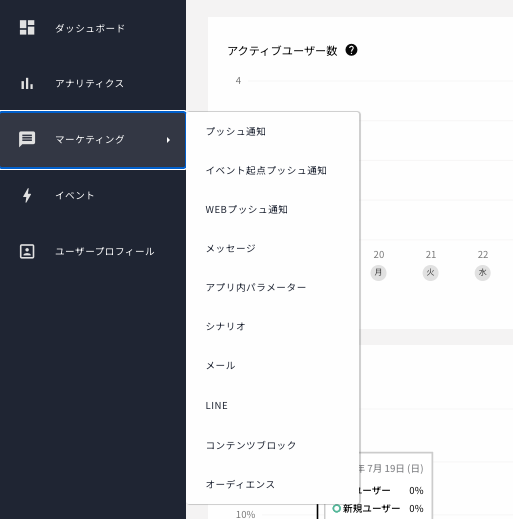
管理画面にログインし、サイドメニューから[マーケティング] > [コンテンツブロック]をクリックします。
コンテンツブロック一覧画面から作成
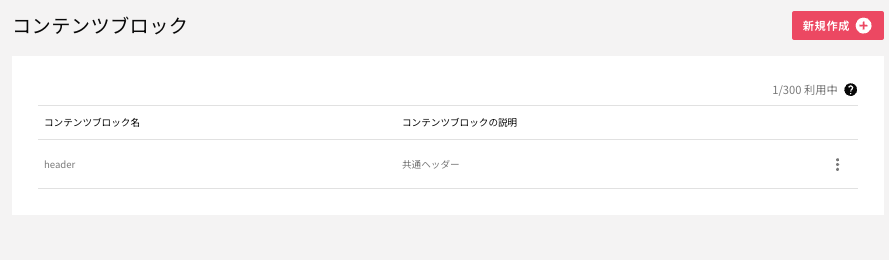
コンテンツブロック一覧画面には作成数・作成上限数、コンテンツブロックの名前・説明が表示されます。[新規作成]ボタンをクリックし、新しいコンテンツブロックを作成します。
注釈
コンテンツブロックは300件まで作成できます。
コンテンツブロックの内容を作成する
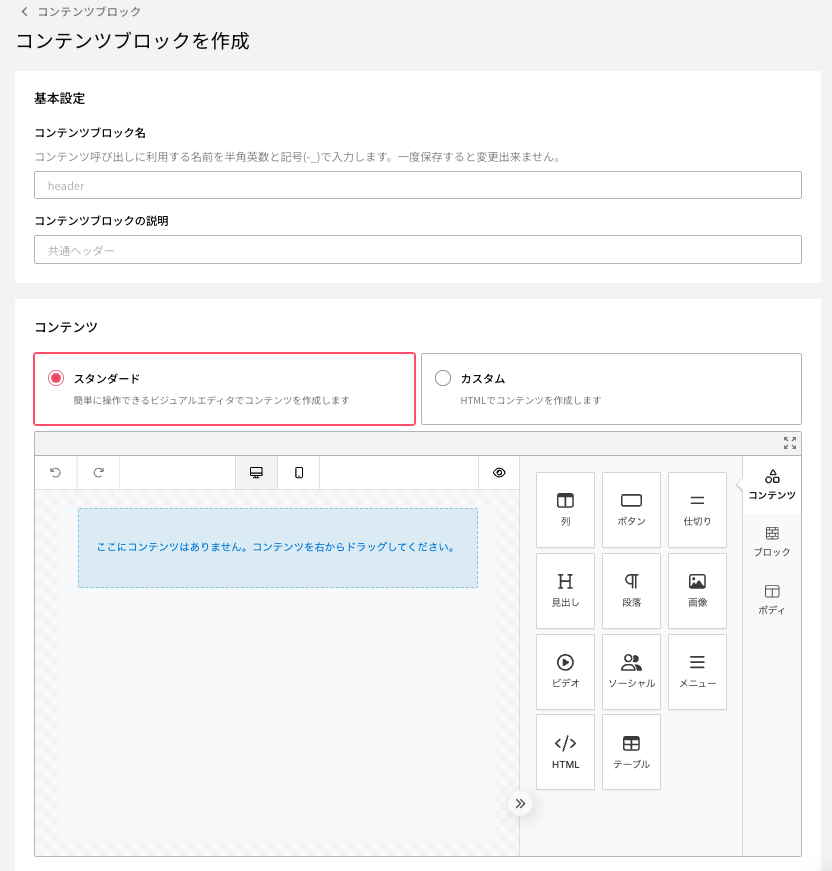
コンテンツブロック名 |
キャンペーン内でコンテンツブロックを使用する際の識別子です。作成後は変更できません。 |
説明 |
コンテンツブロックの補足情報を入力します。任意項目です。 |
コンテンツエディタ |
コンテンツブロックの内容を作成します。メールキャンペーンと同様に、スタンダードエディタとカスタムエディタから選択できます。 |
スタンダードエディタでは、見出しや画像、ボタンなどをドラッグアンドドロップで配置して内容を作成できます。カスタムエディタでは、HTML/CSSを直接入力して内容を作成できます。
注釈
コンテンツブロック名には、半角英数字とハイフン(
-)、アンダースコア(_)のみ使用できます。最大255文字まで入力可能で、同じプロジェクト内で他のコンテンツブロックと重複しない名前を設定してください。コンテンツブロック内で別のコンテンツブロックを使用することはできません。
コンテンツブロックの内容を編集する
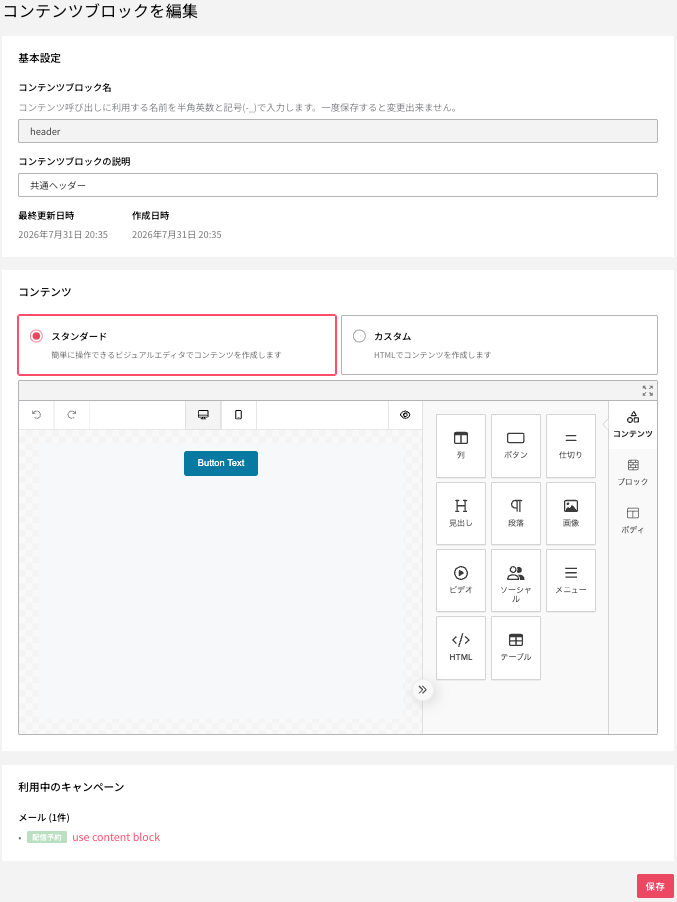
編集画面には作成日・最終更新日と、このコンテンツブロックを利用中のキャンペーン一覧が表示されます。内容を編集したら[保存]ボタンをクリックします。
警告
コンテンツブロックの内容を変更すると、利用中のすべてのキャンペーンに変更が反映されます。配信中のキャンペーンに影響する場合があるため、変更内容は事前に十分確認してください。
コンテンツブロックを削除する
コンテンツブロックの削除は、コンテンツブロック一覧画面の操作メニューから行います。
警告
公開中・非公開中のキャンペーンで利用されているコンテンツブロックは削除できません。
どのキャンペーンで利用されているかは、コンテンツブロックの編集画面で確認できます。
メールキャンペーンでコンテンツブロックを利用する
作成したコンテンツブロックは、 一斉配信メール や トリガーメール の本文中に {% contents コンテンツブロック名 %} と記述することで挿入できます。配信時に、その時点の最新のコンテンツブロックの内容が展開されます。
警告
コンテンツブロック名はクォートで囲まずに記述してください。 {% contents 'コンテンツブロック名' %} のようにクォートで囲むと、名前の解決に失敗します。
Liquid構文と組み合わせることで、特定の条件を満たす場合にのみコンテンツブロックを展開することもできます。
{% if some_condition == 'true' -%}
  {% contents コンテンツブロック名 %}
{% else -%}
  <div>こんにちは</div>
{% endif -%}
挿入可能な数 |
1つのキャンペーンにつき、5つまでのコンテンツブロックを挿入できます。 |
プレビュー |
キャンペーン作成画面のプレビューでは、コンテンツブロックの内容は展開されません。 |
テスト配信 |
テスト配信では、コンテンツブロックの内容は展開された状態で配信されます。ただし、コンテンツブロック内に変数(例: |