
メール
メールは、Reproに連携したメールアドレスを使って、任意のユーザーにメールを配信できる機能です。イベントやユーザープロフィールなどのユーザーの行動データをもとに配信対象をセグメントできるため、ユーザーの状況に合わせたメールを届けられます。
指定した時刻に行う一斉配信はもちろん、イベントの実行(ユーザーの行動)をトリガーにした配信が可能です。
メールアドレスのインポート
配信前の事前準備として、メールを配信したいユーザーのメールアドレスをReproにインポートしておく必要があります。 アプリにSDKを実装してユーザープロフィールとして登録する方法のほか、メールアドレスリストを管理画面やS3からインポートする方法でも連携できます。
インポートによる登録方法の詳細は、メール配信用ユーザー情報インポート を参照してください。
なお、配信時にメールアドレスを直接指定する必要はありません。配信対象でユーザーを指定すると、そのユーザーに登録されているメールアドレスにメールが配信されます。
詳細は、登録されたメールアドレスの指定方法 を参照してください。
メールの作成
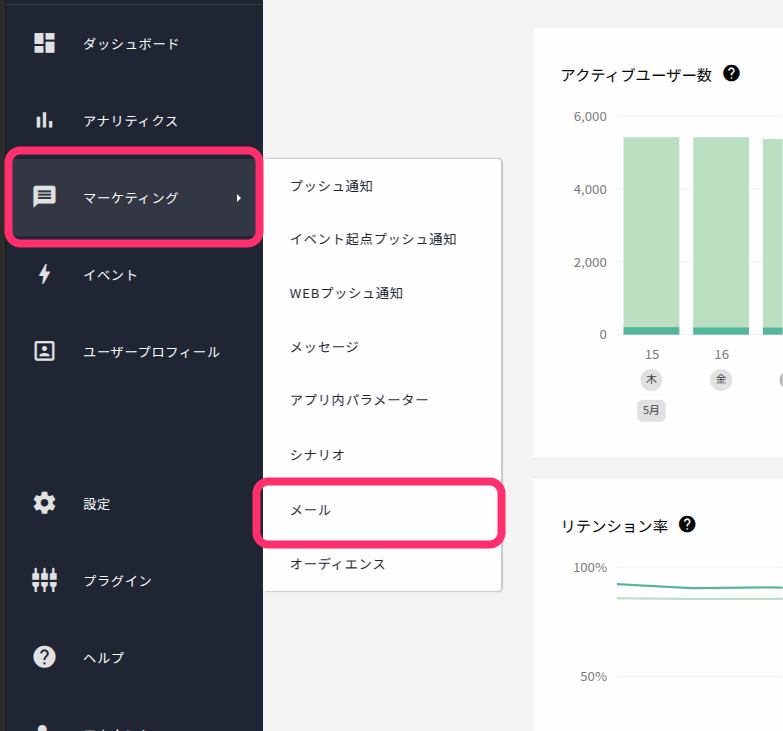
管理画面にログインし、サイドメニューから[マーケティング] > [メール] をクリックします。
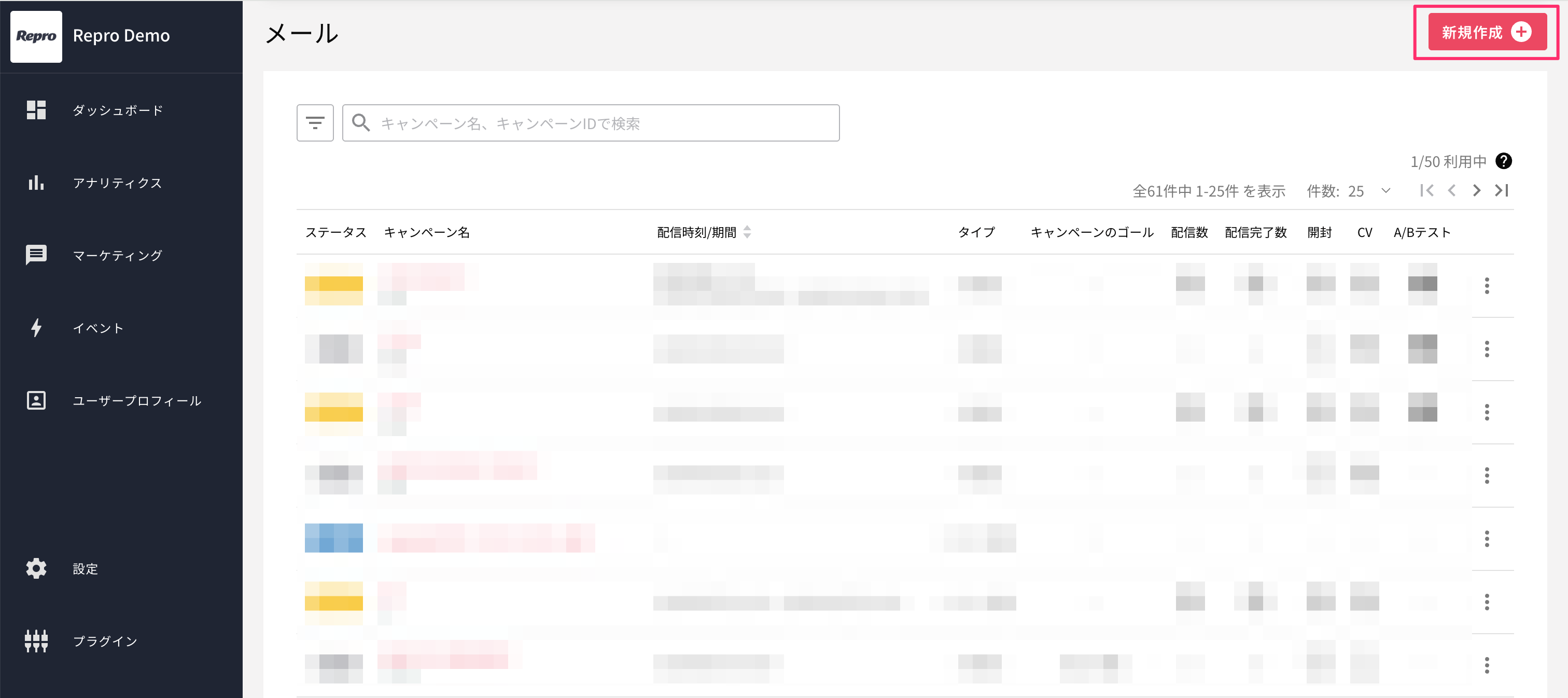
メール一覧画面から、[新規作成]をクリックすると、メールの作成画面が表示されます。
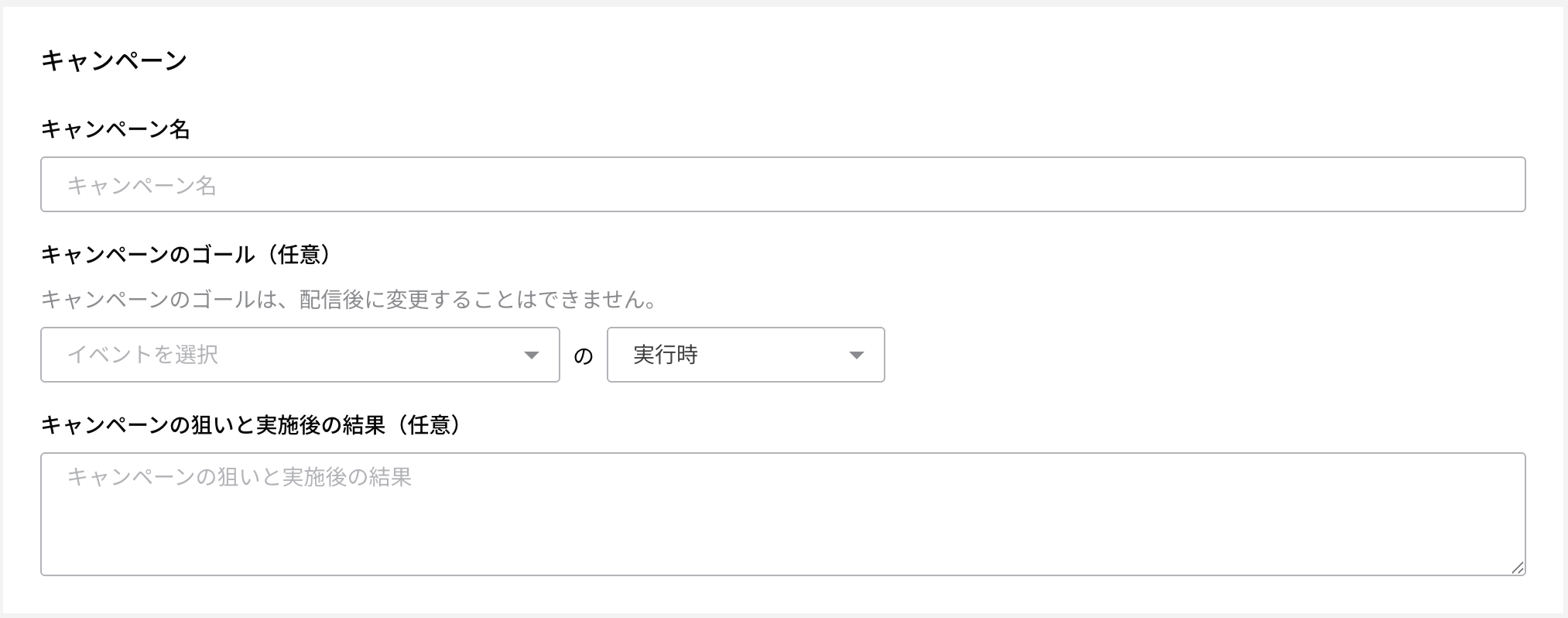
キャンペーン情報を入力
キャンペーンの名前とキャンペーンのゴール、キャンペーンの狙いと実施後の結果を入力します。 (キャンペーンのゴールとキャンペーンの狙いと実施後の結果は任意です)
項目 |
説明 |
|---|---|
キャンペーン名 |
キャンペーン名を設定します。メールの一覧に表示されます。 |
キャンペーンのゴール(任意) |
ゴールとなるイベントおよびイベントプロパティを選択します。メールを開封してから24時間以内にこのイベントを実施したユーザーの数が集計され配信結果に表示されます。 |
キャンペーンの狙いと実施後の結果(任意) |
キャンペーンの狙いと結果を記入します。管理者向けのメモとして利用できます。 |
配信対象設定を入力
キャンペーンの配信対象を指定します。フィルターを利用して、配信対象となるユーザーを絞り込めます。 あわせて、配信に利用するチャネルを選択します。 選択したチャネルを購読しているユーザーにのみ配信されます。対象チャネルを一度も購読していないユーザーや、すでに購読解除しているユーザーには配信されません。
チャネルの詳細については、メールチャネル設定 を参照してください。
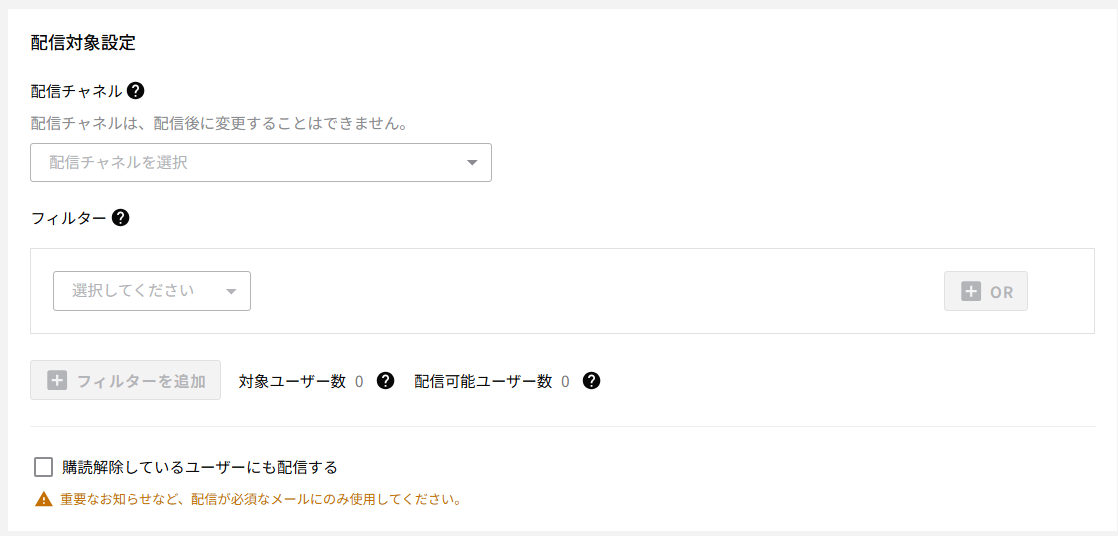
配信対象設定の詳細は フィルターに設定したセグメント条件の解説 を参照してください。
対象ユーザー数と配信可能ユーザー数
対象ユーザー数
Reproに登録されているユーザーのうち、設定したフィルター条件に合致しているユーザー数の概算です。 意図した配信ボリュームになっているか確認する時に使用します。
配信可能ユーザー数
対象ユーザーのうち、選択したチャネルで配信可能なメールアドレスを持つユーザーの数です。 実際にメールを配信できる人数の目安を確認するときに使用します。
以下のユーザーは、配信可能ユーザー数に含まれません。
メールアドレスが登録されていないユーザー
バウンスユーザーや配信停止ユーザー
選択したチャネルを購読解除しているユーザー
選択したチャネルを一度も購読していないユーザー
購読解除しているユーザーにも配信する
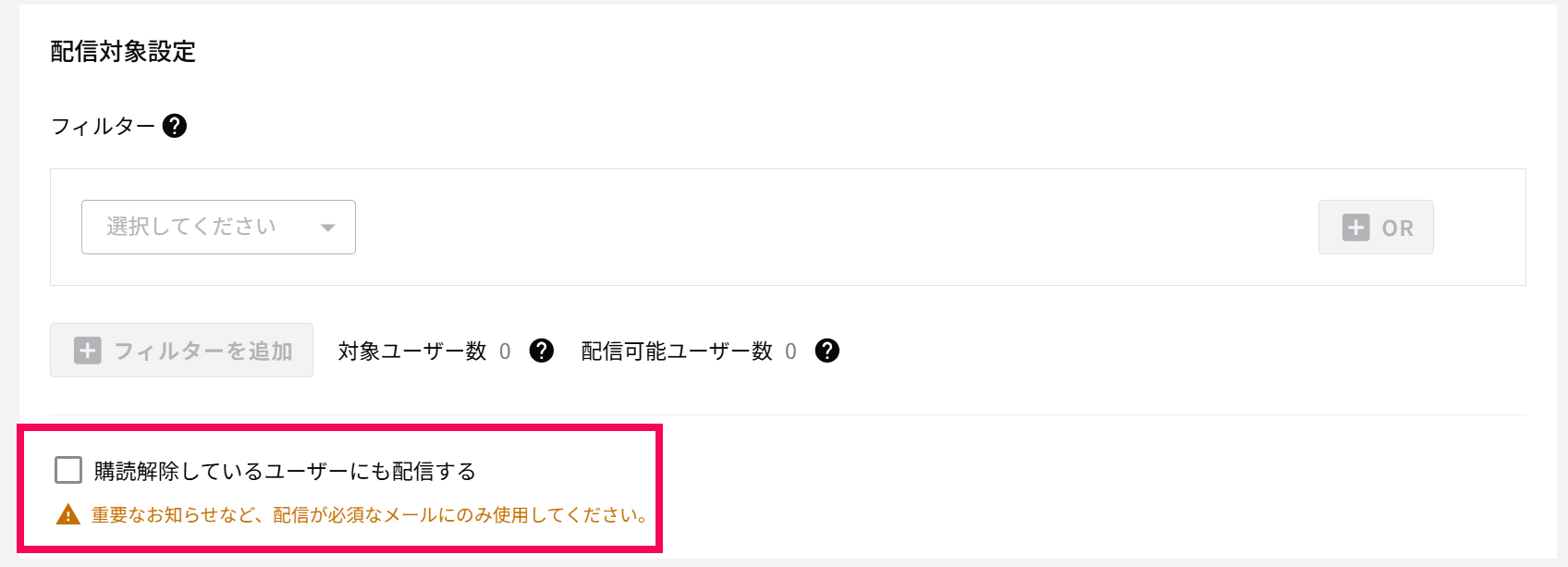
「購読解除しているユーザーにも配信する」にチェックを入れると、配信可能なユーザーに加えて、選択したチャネルを購読解除しているユーザーにも配信できます。 配信可能ユーザーなどのユーザー種別詳細は 配信リスト整備 を参照してください。
配信停止、バウンスユーザーは購読解除しているユーザーに含まれないため、チェックを入れていても配信が行われません。
注釈
「購読解除しているユーザーにも配信する」を選択していても、対象チャネルの購読状態が一度も登録されていないユーザーには配信されません。
警告
購読解除済みのユーザーにもメールが配信できるため、特定電子メール法、個人情報保護法、その他関連法令を遵守した上で利用してください。
以下のようなサービス利用に際して必須の情報を配信するメールでの利用を想定しています。
重要なお知らせ(サービスの障害、規約変更など)
以下のような広告・販促を主目的とするメールを送信する場合は、チェックを入れないようにしてください。
商品・サービスの購入を促す内容
キャンペーン、セール、クーポン等の案内
利用促進・再訪問を目的としたマーケティングメッセージ
送信内容が「広告または販促」に該当するかの最終的な判断および責任は、利用者に帰属します。
配信設定を入力
配信種別として「イベントの実行をトリガーに配信」「指定された時刻に配信」「公開後すぐに配信を開始」があります。それぞれ説明します。
イベントの実行をトリガーに配信
ユーザーのイベント実行をトリガーとしてメールを配信します。
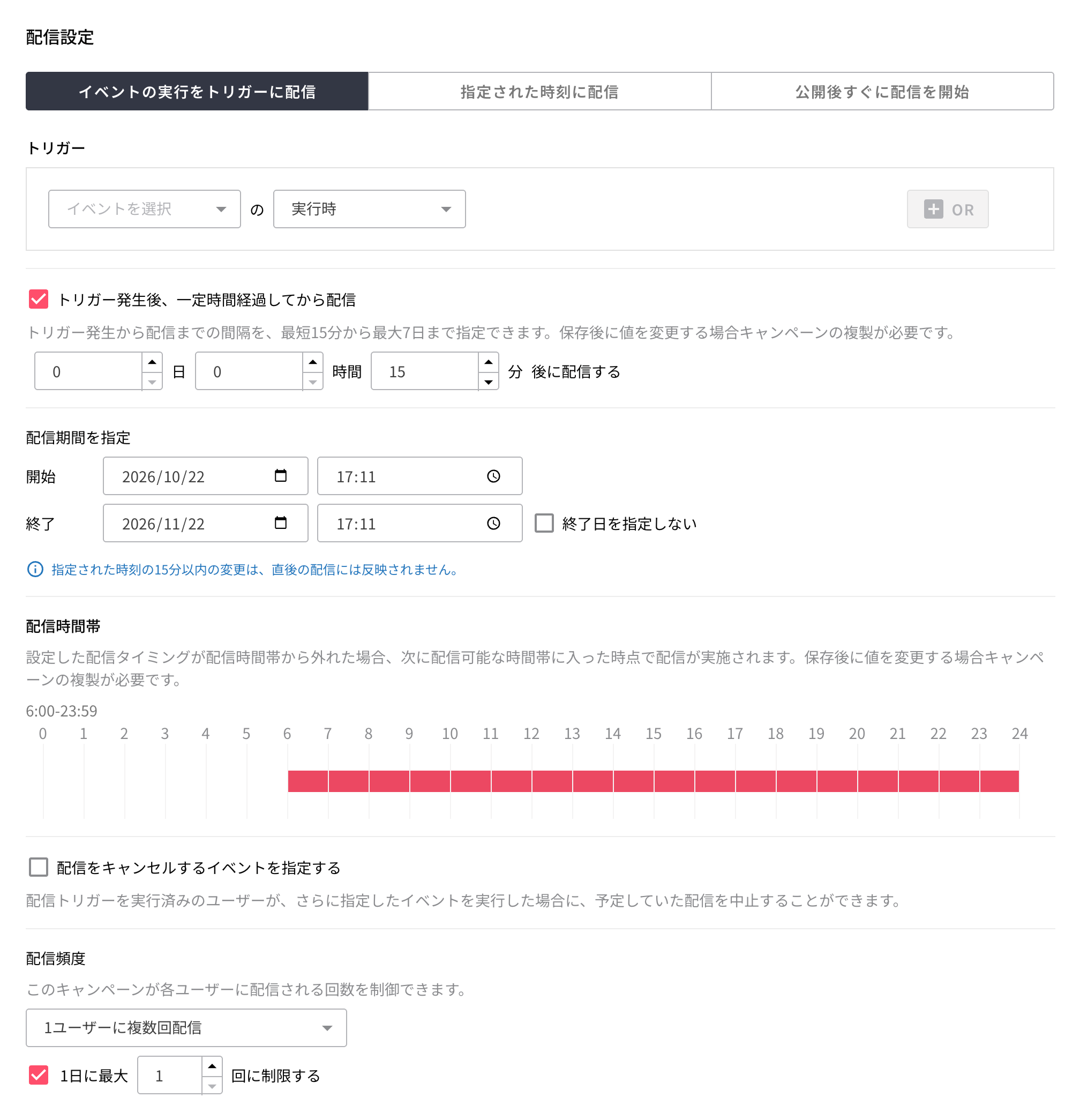
トリガー
メールを配信する起点となるイベントやプロパティを指定します。最大5つまでのイベントをOR条件で指定でき、1つのイベントに対してはイベントプロパティの条件を最大5つまで掛け合わせて指定できます。掛け合わせ方はANDまたはAND NOTから選択します。なお、ユーザープロフィールの変化をトリガー条件とすることはできません。
配信タイミング
指定した起点イベントの実行後すぐに配信するか、一定時間経過後に配信するかを選択できます。経過時間は最短15分後から最大7日後まで指定可能です。なお、すぐに配信する設定を行った場合も、サーバーの混雑状況により配信まで数分〜数十分かかる場合があります。
配信期間
配信期間を設定します。キャンペーンの保存後、配信期間は変更できません。変更する場合は該当のキャンペーンを複製してください。
配信時間帯
夜中や早朝など意図しない時間帯の配信を防ぐため、配信が可能な時間帯を設定できます。設定した配信時間帯以外にトリガー条件のイベントが実行された場合、次の配信時間帯になった時点でトリガーメールが配信されます。ただし、次の配信時間帯を待っている間にキャンペーンの配信期間を過ぎてしまった場合、トリガーメールは配信されません。なお、キャンペーンの保存後、配信時間帯は変更できません。変更する場合は該当のキャンペーンを複製してください。
配信キャンセル
意図しないユーザーへの配信を止めるため、配信をキャンセルするイベントを指定できます。配信をキャンセルするイベントでも、トリガー条件と同様にイベントプロパティの条件を掛け合わせて指定可能です。ただし、配信直前やトリガー発火直後にキャンセルするイベントが発生した場合など、実行タイミングによってはそのまま配信されてしまう可能性があります。
配信頻度
メールが1日に何度も配信されることを防ぐため、配信頻度を設定できます。1日に何度も実行される可能性があるイベントをトリガー条件として登録する場合、メールが大量に配信される場合があります。
指定された時刻に配信
指定した時刻にメールを一斉配信します。配信頻度は、一度だけ、毎日、毎週、毎月から指定します。
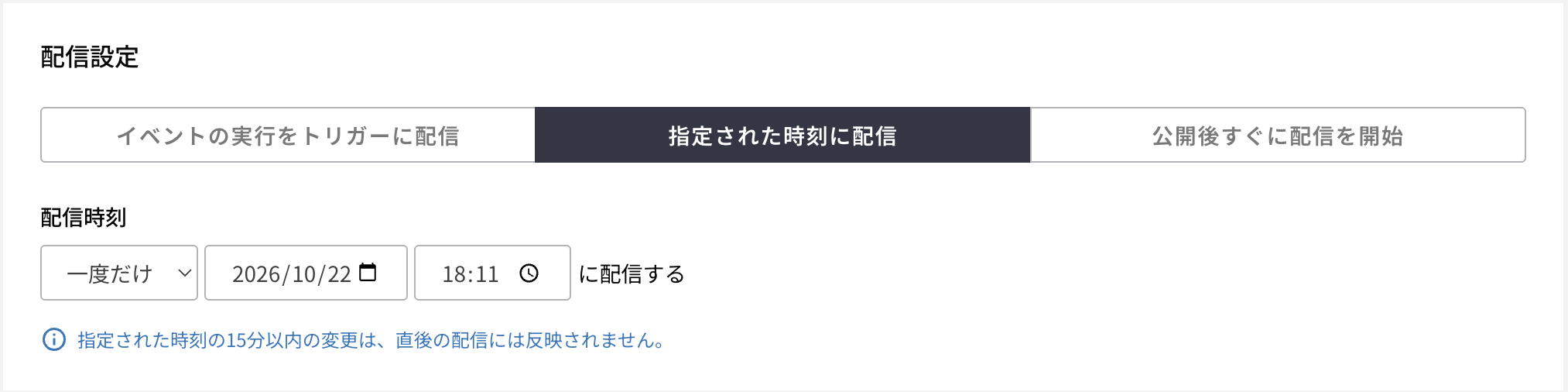
一度だけ配信する
配信日時を指定し、1度だけ配信できます。 現在時刻より、過去の日付や、15分以内の配信時刻は設定できません。
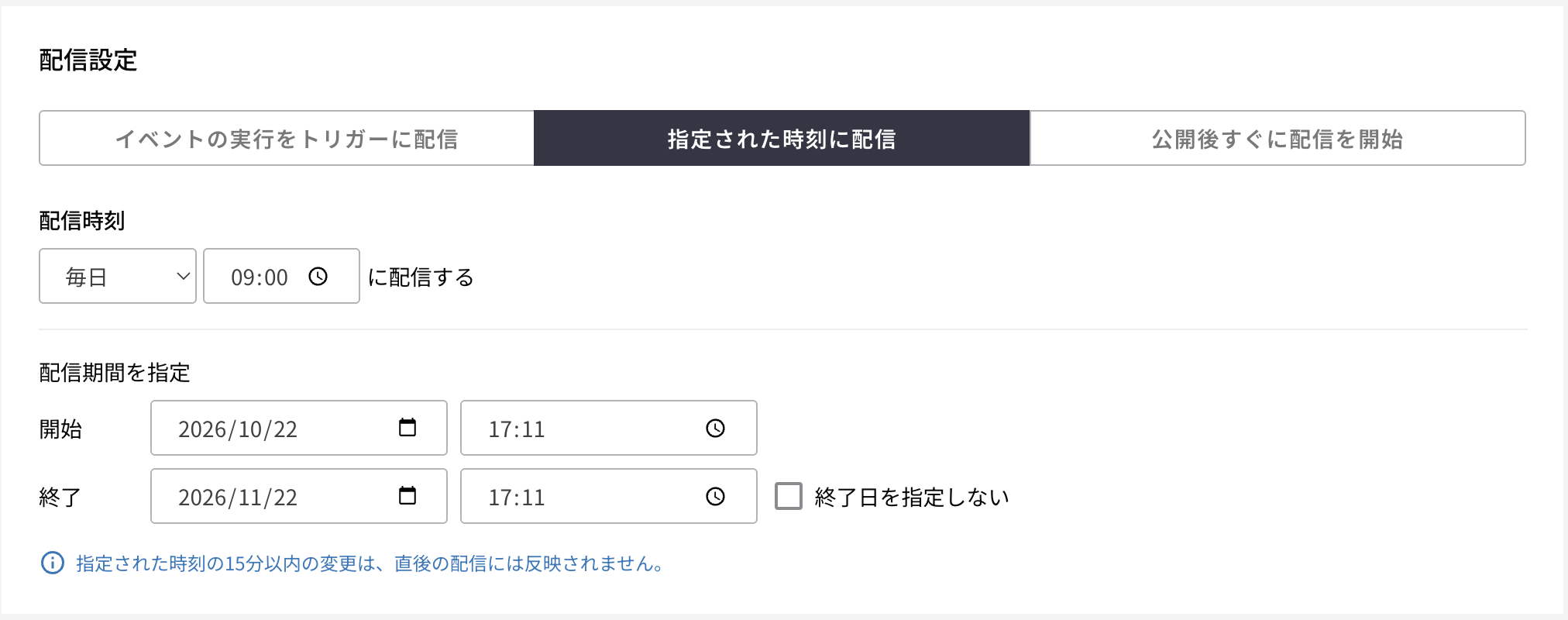
毎日配信する
配信期間と配信時刻を指定し、毎日メールを一斉配信できます。 以下の例では、2026年10月22日から11月22日まで毎日9時にメールが一斉配信されます。 また、 終了日を指定しない にチェックを入れた場合はキャンペーンが非公開(停止)状態にされるまで配信されます。
毎週配信する
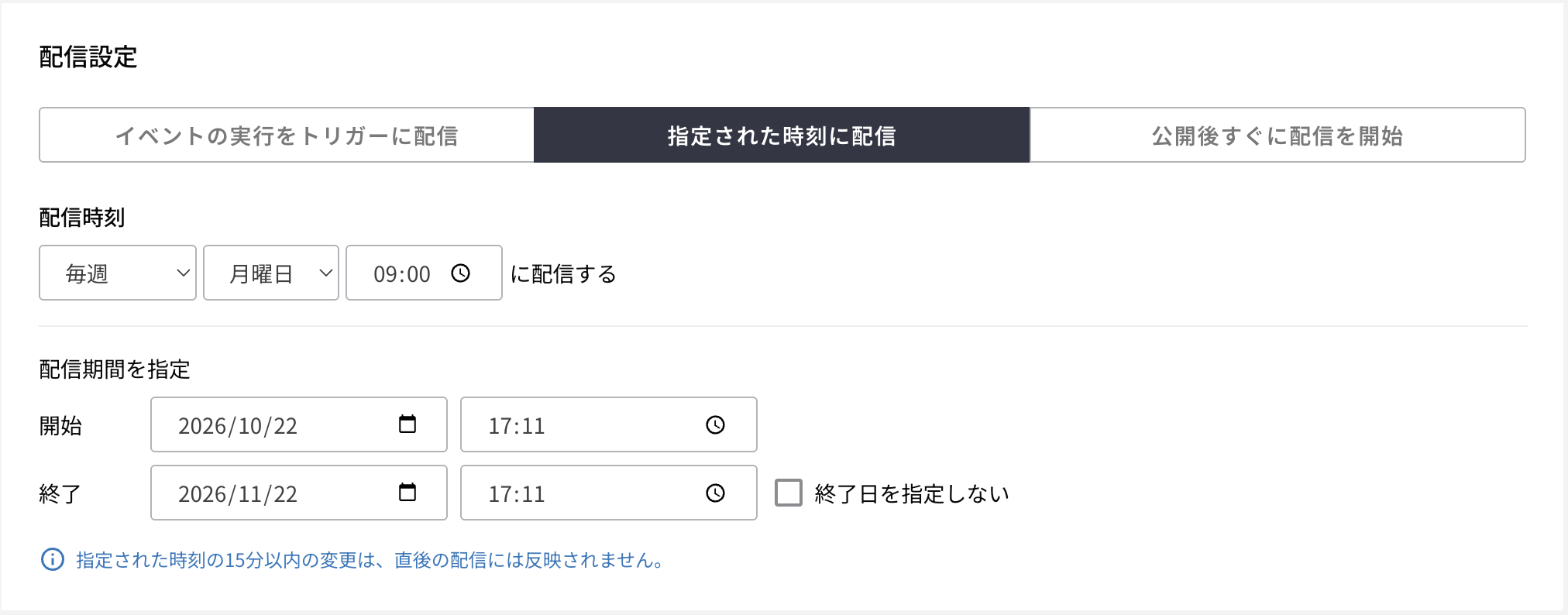
配信期間と配信曜日、配信時刻を指定し、毎週メールを一斉配信できます。 以下の例では、2026年10月22日から11月22日まで毎週月曜日(10月26日、11月2日、11月9日、11月16日)の9時にメールが一斉配信されます。 また、 終了日を指定しない にチェックを入れた場合はキャンペーンが非公開(停止)状態にされるまで配信されます。
毎月配信する
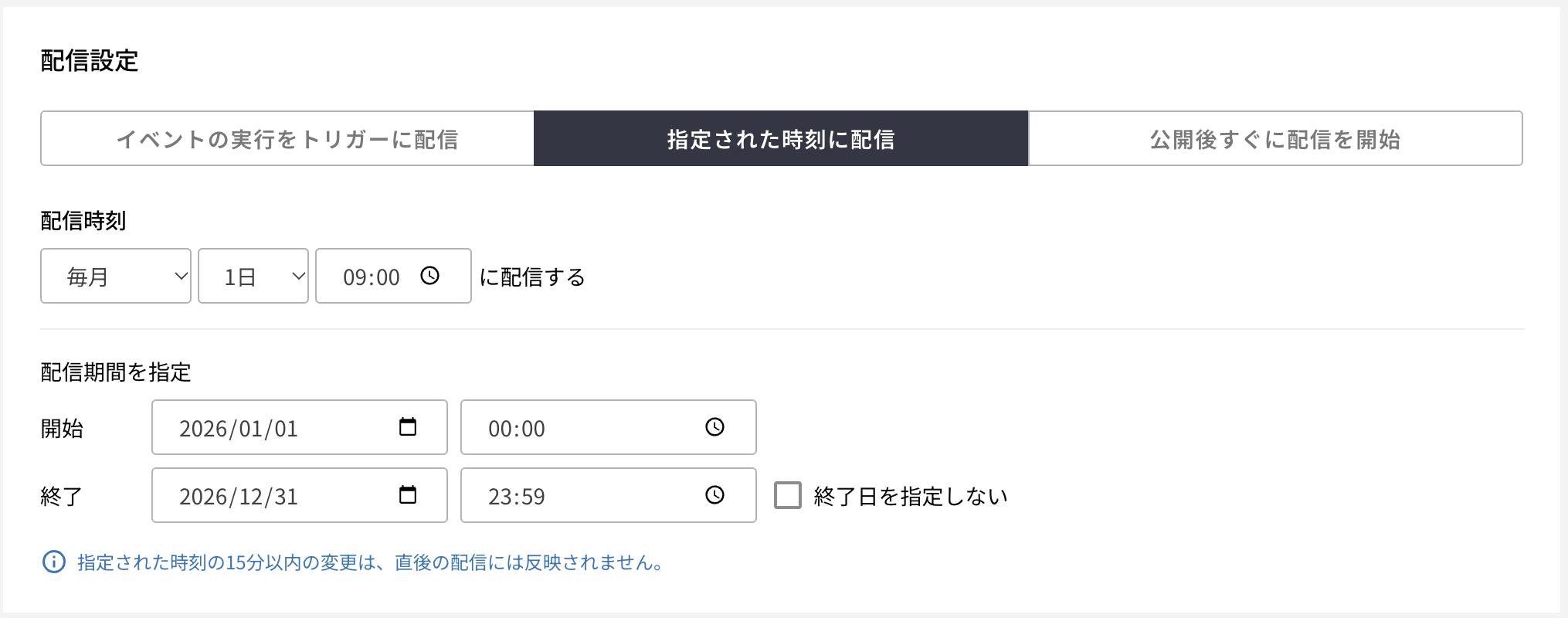
配信期間と毎月何日に配信するか、配信時刻を指定し毎週メールを一斉配信できます。 以下の例では、2026年1月1日から2026年12月1日まで毎月1日の9時にメールが一斉配信されます。 また、 終了日を指定しない にチェックを入れた場合はキャンペーンが非公開(停止)状態にされるまで配信されます。
公開後すぐに配信を開始
キャンペーンを公開すると、配信日時を指定せずにすぐ配信が始まります。配信は1回のみ行われます。

差出人設定を入力
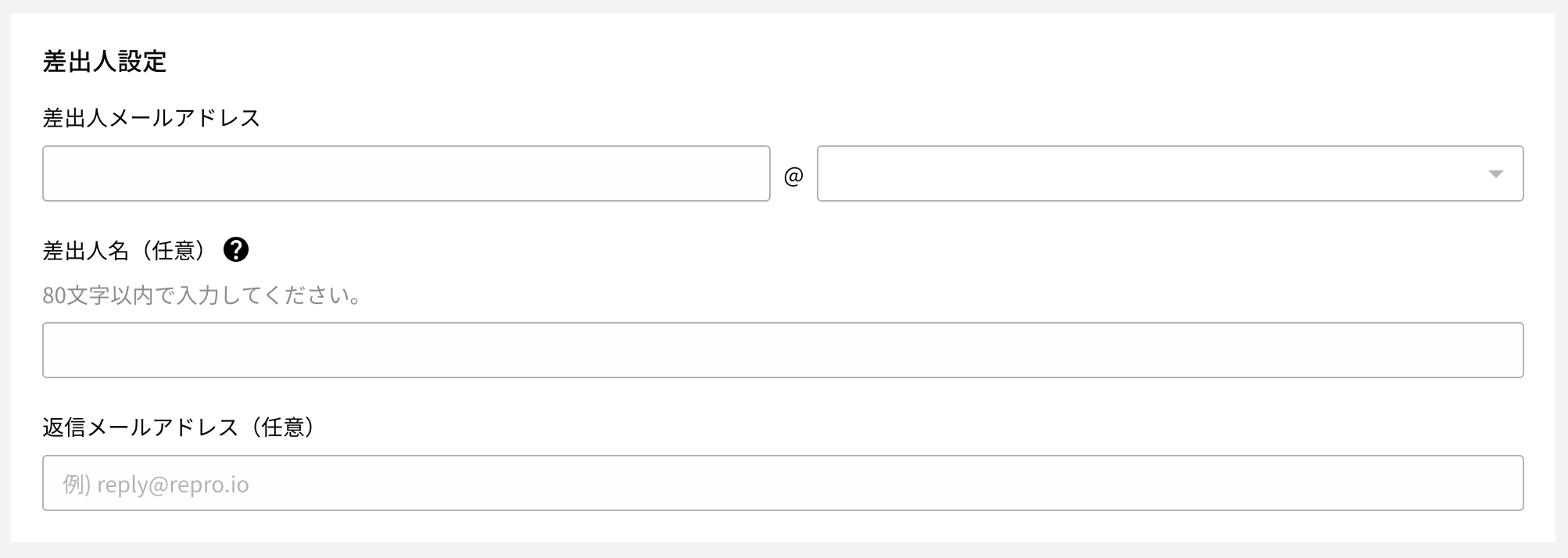
メールの差出人の設定を行います。 メールアドレスのドメインは、メールのお申し込みの際にReproで対応します。
項目 |
説明 |
|---|---|
差出人メールアドレス |
メールの差出人メールアドレスに表示されます。 |
差出人名 |
メールの差出人名に表示されます。 |
返信メールアドレス |
メールを受け取ったユーザーから返信を受け取る場合、差出人メールアドレスとは別のメールアドレスで受け取りたい場合に記入してください。 返信用メールアドレスの設定がない場合は、差出人メールアドレスが返信先として設定されます。 |
コンテンツを入力
メールの件名や本文を入力し、プレビューで内容を確認できます。 作ったメールはテスト配信で実際の表示を確認することも可能です。
項目 |
説明 |
|---|---|
件名 |
記入した内容が、メールの件名に表示されます。 |
プレヘッダー(任意) |
メーラーの一覧画面に表示される本文の先頭行を設定します。 |
HTMLメール |
メールの本文を作成します。作成方法はスタンダードとカスタムの2種類です。 |
テキストメール(任意) |
記入した内容がテキストメールの本文に表示されます。 |
トラッキングパラメーター |
HTMLメール内のすべてのリンクに付与するクエリパラメーターを設定できます。事前に トラッキングパラメーター設定 で登録したプリセットを呼び出すこともできます。 |
テスト配信 |
入力した件名、プレヘッダー、本文の表示確認のために、任意のメールアドレスにテスト配信することができます。テスト配信を行うメールアドレスはカンマ区切りで複数指定可能です。 |
注釈
テスト配信機能では、Liquidを活用したパーソナライズ機能はご利用いただけません。
{{ user_profile['name'] }} のようなLiquidを含むメールをテスト配信機能を使って配信した場合、Liquid構文がそのまま配信されます。パーソナライズ機能の動作確認は、キャンペーンを公開した上でテスター向けに配信を行ってください。
HTMLメール(スタンダード)
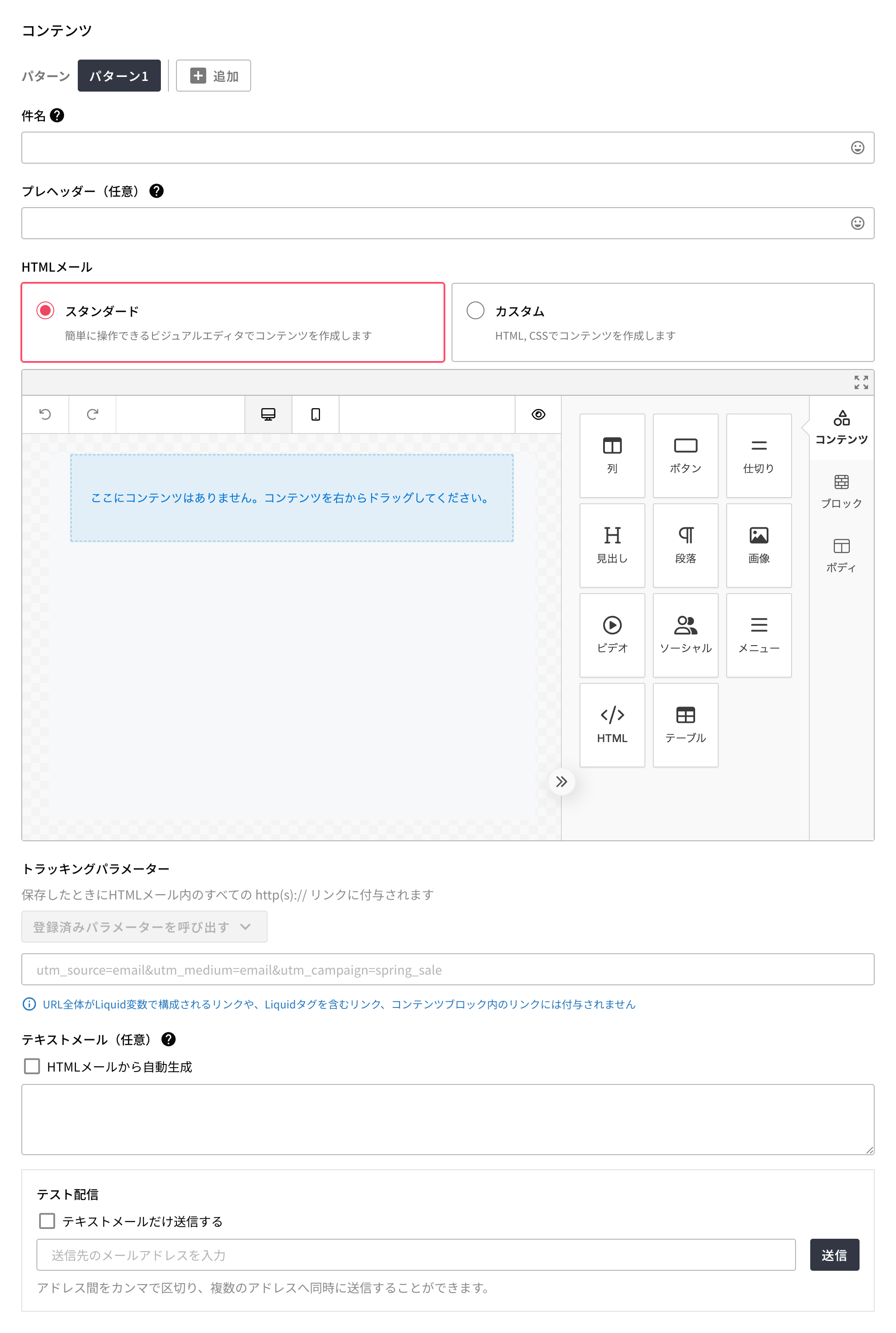
GUIエディタの操作で本文を作成できます。見出し、画像、ボタンなどをドラッグアンドドロップで配置可能です。
コンテンツ
見出しや本文、画像、ボタンなどをドラッグアンドドロップで配置し編集します。
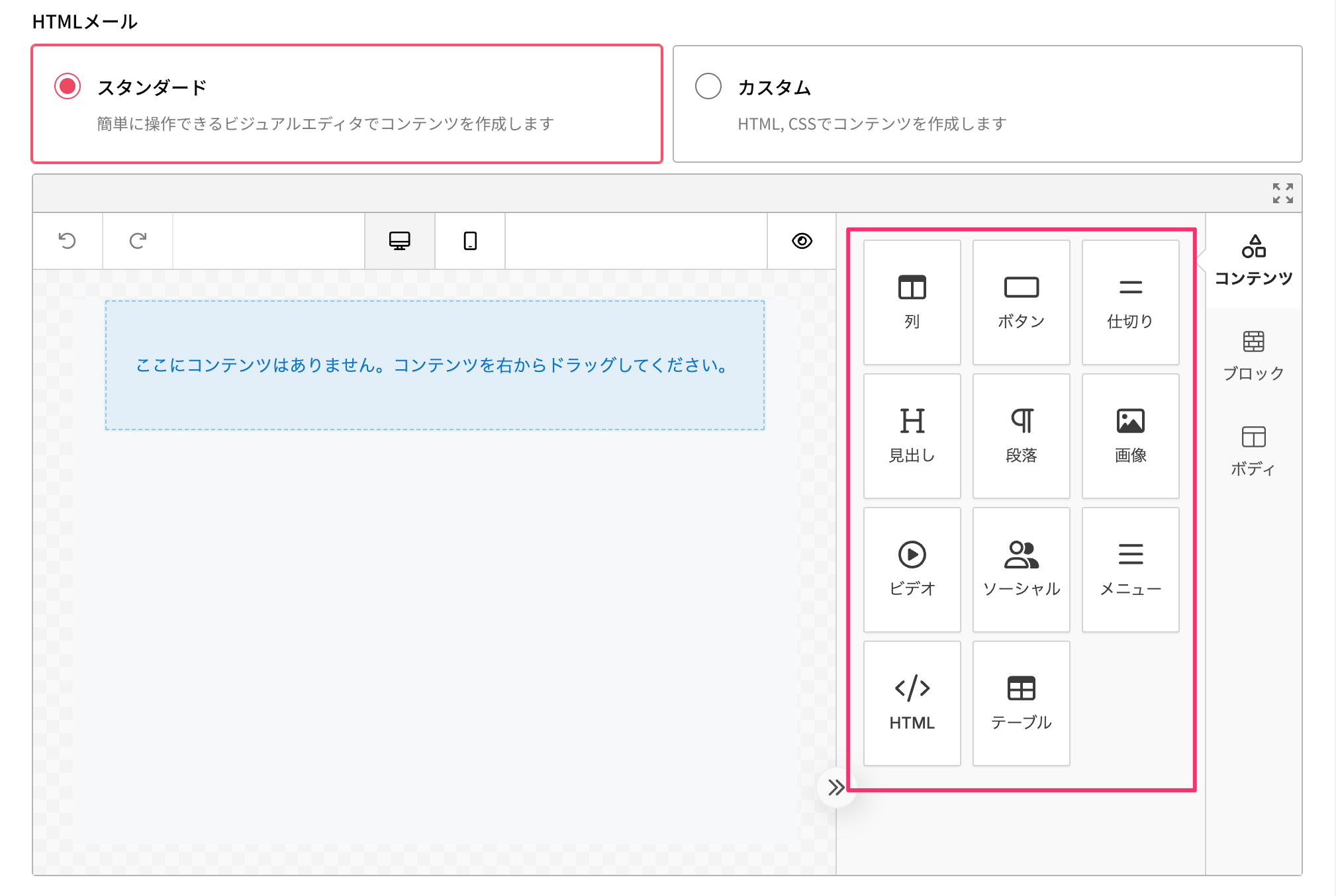
項目 |
概要 |
|---|---|
列 |
ブロックを列(カラム)単位で分割し、レイアウトを組み立てられます。 |
ボタン |
クリック可能なボタンを配置するツール。リンク先としてURL・メール送信・電話発信などを設定できます。 |
仕切り |
コンテンツ間に区切り線(水平線)を挿入します。 |
見出し |
h1〜h4などの見出しを挿入します。 |
段落 |
通常の本文テキストを挿入します。 |
画像 |
画像ファイルを挿入する。表示サイズ・配置・代替テキスト(alt)を設定できます。
|
ビデオ |
YouTubeまたはVimeoの動画をサムネイル付きで挿入します。(クリックで再生ページに遷移) |
ソーシャル |
SNS(Facebook、X、Instagramなど)のアイコンリンクを挿入します。 |
メニュー |
複数のテキストリンクを横並び(または縦並び)のナビゲーションとして挿入します。 |
HTML |
独自のHTML/CSSコードを直接記述して挿入します。 |
テーブル |
表(行・列)形式のコンテンツを挿入します。 |
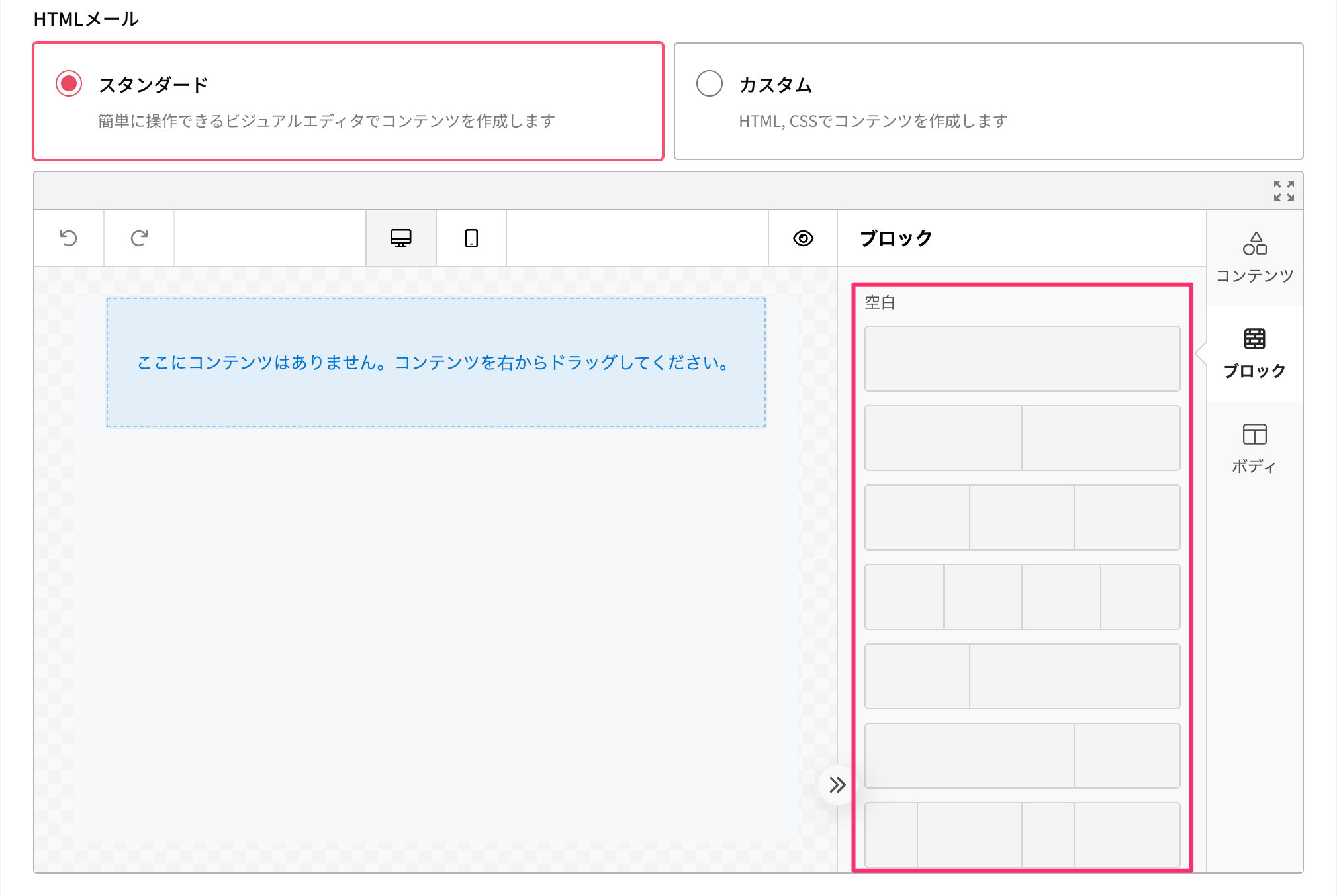
ブロック
あらかじめ用意された列構成のレイアウトを、ブロック単位でまとめてドラッグ&ドロップで指定します。 列要素を横に1〜4列といった構成で選択でき、レイアウトの土台を作成できます。
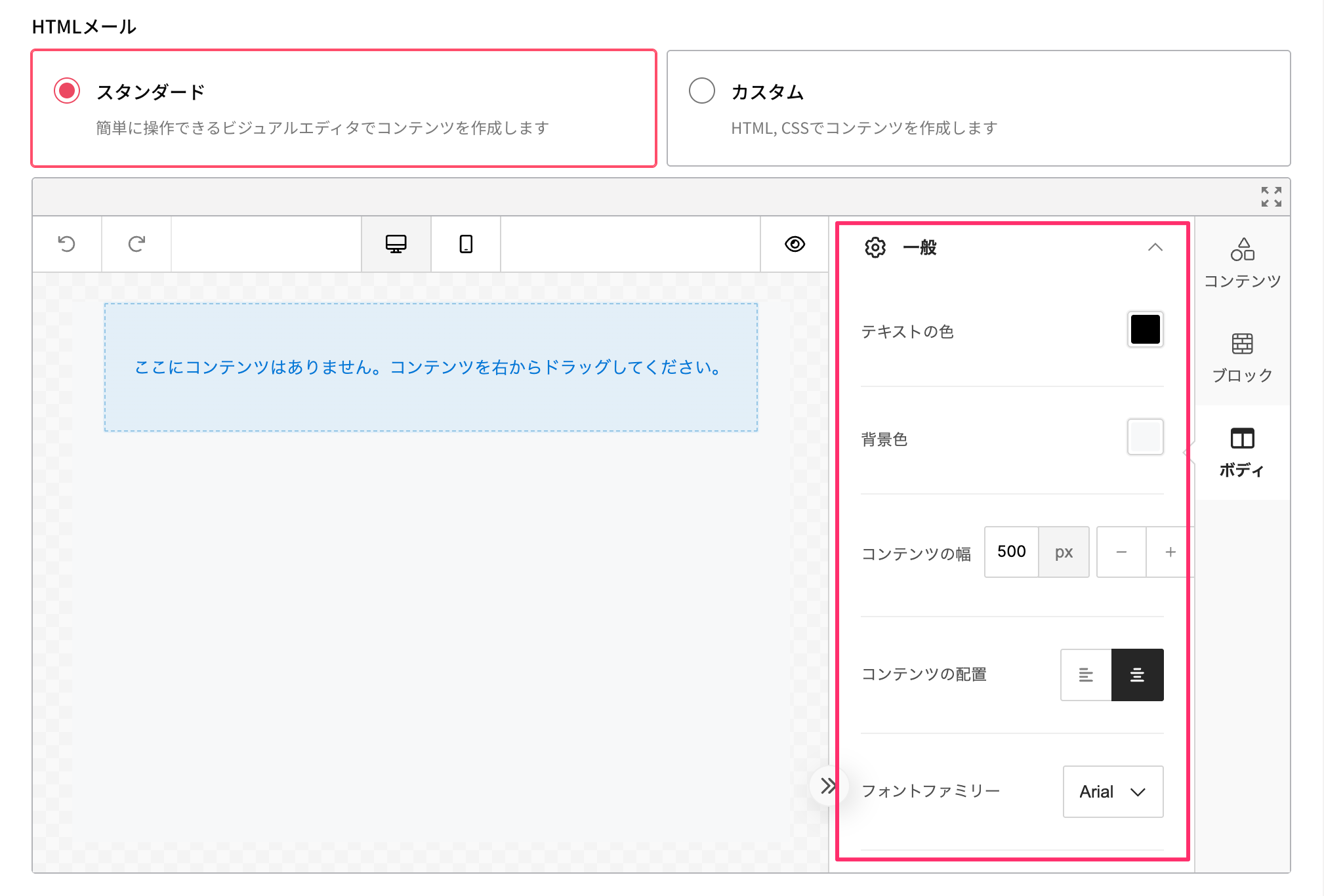
ボディ
メール全体の共通デザインを設定します。個別のコンポーネントではなく、メールコンテンツ全体に対して、テキストの色や背景色、コンテンツの幅、コンテンツの配置などの項目を設定できます。
HTMLメール(カスタム)
メール用のHTML/CSSを直接入力して本文を作成することができます。お持ちのHTML/CSSをこちらに貼り付けてください。
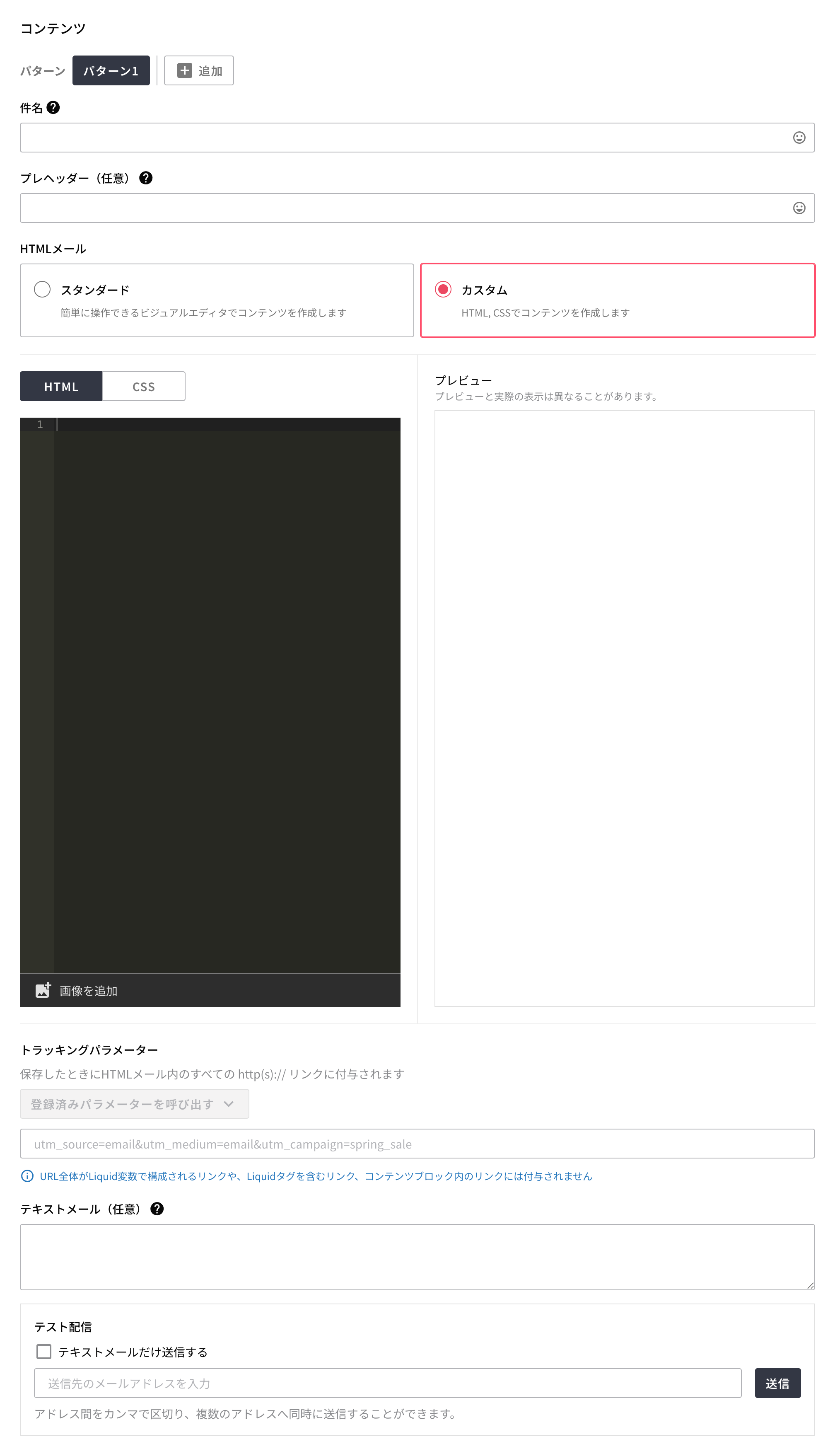
カスタムエディタでの画像追加
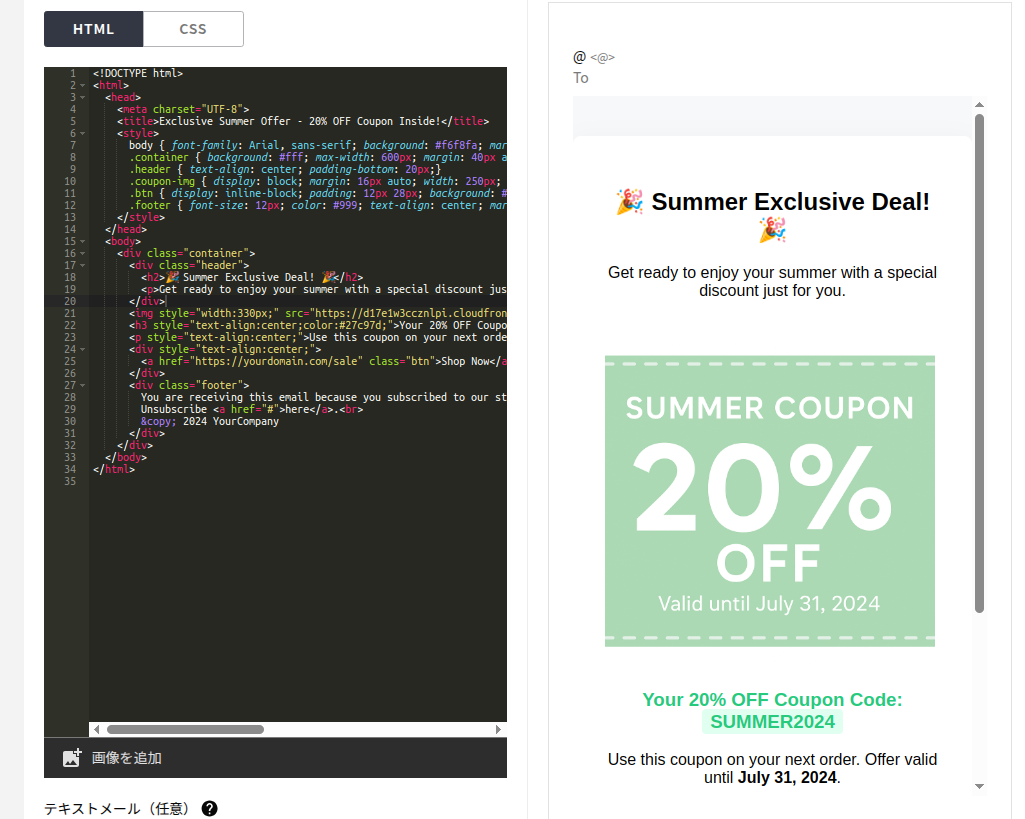
HTML内に画像を挿入したい場合、画像を追加したい箇所にカーソルを移動し 画像を追加 をクリックしてください
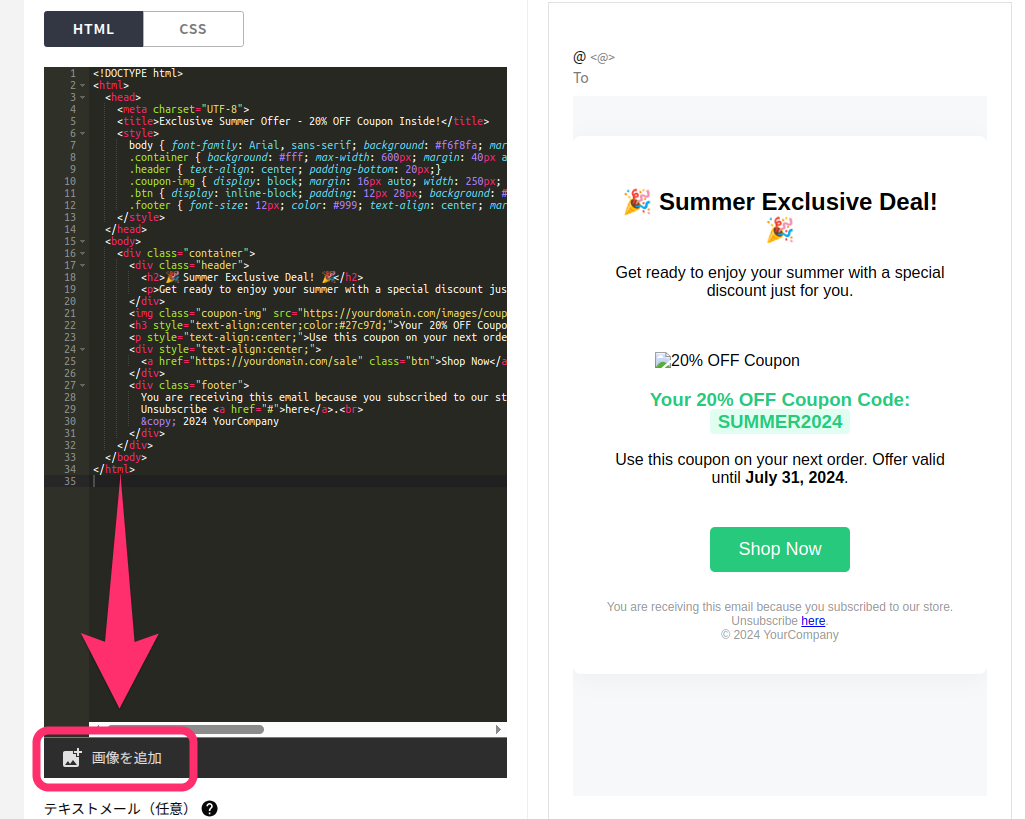
画像を選択すると、アップロードした画像が指定されたimg要素がカーソル位置に追加されます。 アップロードした画像が崩れる場合は必要に応じてCSSを編集してください。
トラッキングパラメーター

メール本文中のリンク( <a> タグの href )にクエリパラメーターを一括で付与できます。Google Analytics などの外部ツールでメール経由の流入を計測したい場合に利用します。
入力欄には utm_source=email&utm_medium=email&utm_campaign=spring_sale のように、キーと値を & で連結した形式で入力します。
事前に トラッキングパラメーター設定 でプリセットを登録しておくと、ドロップダウンから選択して呼び出すことができます。
注釈
トラッキングパラメーターはHTMLメールのリンクURL(
<a href="...">で指定されたURL)にのみ付与されます。テキストとして直接書かれたURLや、テキストメールのURLには付与されませんmailto:、tel:、sms:などの非HTTPリンクには付与されません{{ unsubscribe_url }}のようにURL全体がLiquid変数で構成されるリンクや、{% if %}などのLiquidタグ({% %})を含むリンクには付与されませんコンテンツブロック 内のリンクにはトラッキングパラメーターは付与されません。コンテンツブロックを利用する場合は、ブロック内のリンクに手動でパラメーターを含めてください
リンクのURLにすでに同じキーのパラメーターが含まれている場合、トラッキングパラメーターで指定した値で上書きされます
HTMLメールで共通利用できる機能
スタンダード・カスタムのどちらで作成する場合も、以下の機能を利用できます。
購読解除URLの挿入
Reproが提供する購読解除URLを利用できます。 {{ unsubscribe_url }} を本文中に記載すると、 https://email.repro.io/unsubscribe/xxxxx のような購読設定の変更に利用できるURLがメール本文に挿入されます。 メールを受け取ったユーザーがURLから購読解除を行った場合は、そのメールが配信されたチャネルの購読状態が解除されます。
購読解除はチャネルごとに行われるため、ほかのチャネルの購読状態は変わりません。 詳細は、 Repro Mail 機能アップデート|配信カテゴリーごとの購読管理が可能になりました を参照してください。
Liquidによるパーソナライズ
Liquidを活用すれば、メールでユーザープロフィールを変数として差し込み、本文に加えて件名・プレヘッダーの内容もパーソナライズできます。 トリガー配信の場合は、配信トリガーに設定したイベントのプロパティも差し込むことができます。
利用方法の詳細は Liquidを活用したパーソナライズ を参照してください。
コンテンツブロックの挿入
複数のキャンペーンで共通して使う部分は、コンテンツブロックとして定義しておくことで本文中で使用することができます。詳しくは コンテンツブロック を参照してください。
コンテンツブロックでもLiquidを利用できます。
下書きで保存、非公開、公開

項目 |
説明 |
|---|---|
下書きで保存 |
作成途中の場合、下書き保存できます。 |
非公開 |
メールを非公開状態で保存します。 非公開状態の場合、一斉配信は指定した時刻になっても配信されません。トリガー配信の場合、トリガーに設定したイベントをユーザーが実行しても配信されません。 |
公開 |
メールが公開(配信中)になります。一斉配信の場合、配信設定で指定した時刻にメールが配信されます。トリガー配信の場合、トリガーに設定したイベントをユーザーが実行すると配信されます。 |
効果測定
メールの開封数やコンバージョン数といった配信結果を確認できます。
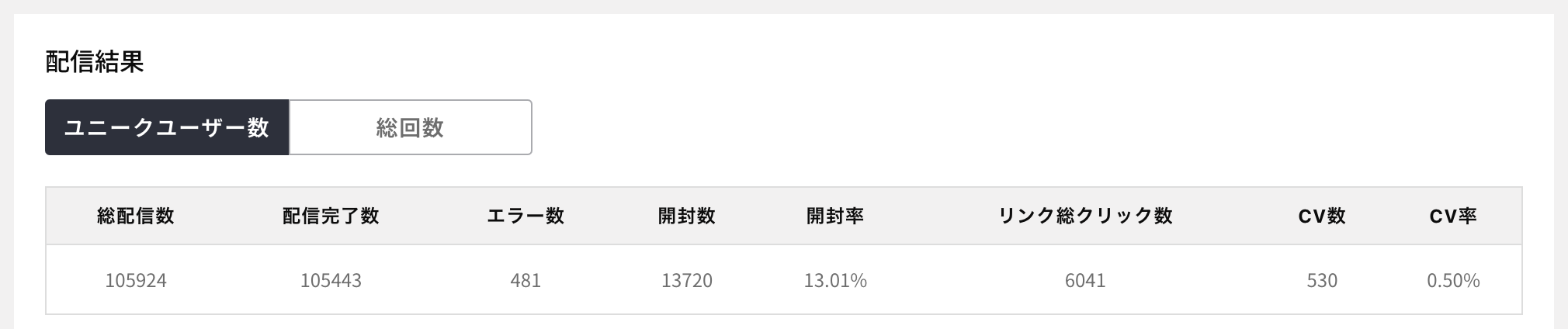
配信結果
配信結果は、ユニークユーザー数と総回数で確認できます。
ユニークユーザー数:
以下の定義でユニークユーザーを日次で集計し、合計した数です
総回数:
以下の定義で総回数を日次で集計し、合計した数です
項目 |
定義 |
|---|---|
配信数 |
メール配信サービスにリクエストが受理された数を表示します。 |
配信完了数 |
受取人のメールサーバーに正常にメール配信できた数を表示します。 |
エラー数 |
ハードバウンス等の理由で配信を行わなかったメールの合算値を表示します。
ハードバウンスとは メールアドレスが存在しない、受信者側のメールを拒否しているなど、次回以降届く見込みがないメールアドレスのことを指します。
|
開封数 |
配信から1週間以内に開封した数を表示します。 |
開封率 |
開封率を表示します。
開封数 / 配信完了数 で計算されます。
|
リンククリック数 |
メールに含まれたURLを1つでもクリックした数を表示します。
※遷移先のURLが同じでもクエリパラメータが違う場合は違うURLとして計測されます。
|
CV数 |
開封から24時間以内にコンバージョンした数を表示します。 |
CV率 |
コンバージョン率を表示します。 |
注意事項
エラー数が時間の経過とともに増えることがあるため、それに伴って配信完了数も減ることがあります。
セキュリティシステムやメーラーが一部の効果測定値に与える影響
Reproの一斉配信メールにおいて、ユーザーが利用しているセキュリティシステムやメーラー側の仕組みで実際にユーザーがメールの開封やクリックを発生させていない場合でも開封やクリックが計測されることがあります。
具体的には以下のようなケースが該当します。
画像の自動読み込み - Gmail等のメーラーの先読み機能でプロキシサーバーによって、メールがユーザーの受信箱に入った時点で画像ファイルを読み込む際に開封として扱われることがあります。
セキュリティチェック - メーラーや、企業に導入されているセキュリティシステムがメール内のリンクに対してチェックをした際に開封やクリックが計測されることがあります。
A/Bテスト
A/Bテストとは、配信対象に指定したユーザーに複数のパターンのコンテンツを出し分けることで、どのようなコンテンツを配信すれば開封率やコンバージョン率が向上するのかを検証することができる機能です。
配信後に最も効果の高かったパターンを勝ちパターンとして指定すると、以降の配信ではそのパターンのみが配信されるようになります。
コンテンツのパターンを作成する
コンテンツのパターンを2個以上作成することで、A/Bテストを行うことができます。
メール作成画面の「コンテンツ」より、パターンの[追加]をクリックしてください。

[追加]をクリックすると、「パターン1を複製」と「新規作成」が表示されます。ご希望の作成方法をクリックします。

パターン1を複製 |
パターン1と同様の内容を複製します |
新規作成 |
新たにコンテンツを作成します |
「パターン2」が作成されます。件名や本文などのコンテンツをパターンごとに設定できます。

「パターン2」の右横の「×」をクリックするとパターンが削除されます。
注釈
パターンは最大4つまで追加することができます。
パターンの追加や削除は新規作成時のみ行うことができます。
配信対象者を各パターンに振り分ける
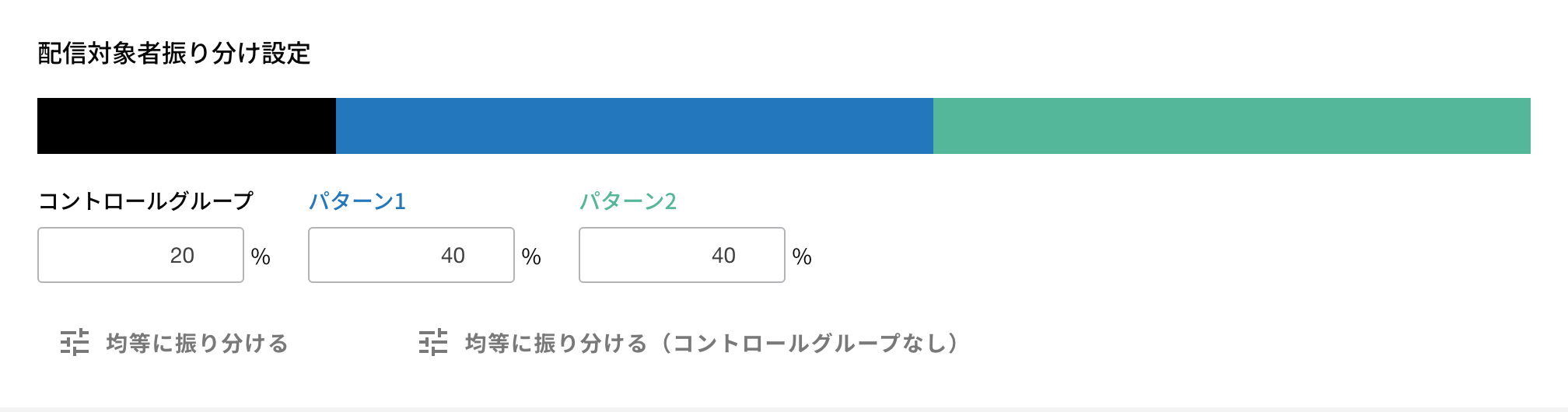
パターンを2つ以上作成すると、「配信対象者振り分け設定」で配信対象者をコントロールグループと各パターンに振り分けられます。 コントロールグループを含む各パターンの合計が100%になるように設定します。
注釈
整数のみ設定出来ます。
振り分け設定は新規作成時のみ行うことが出来ます。
配信数の規模により、設定した割合と実際の配信数が乖離することがあります。
効果測定(A/Bテスト)
配信結果
メール配信からしばらくすると、「配信結果」画面にメールの開封率やCV率がコントロールグループを含むパターンごとに表示されます。
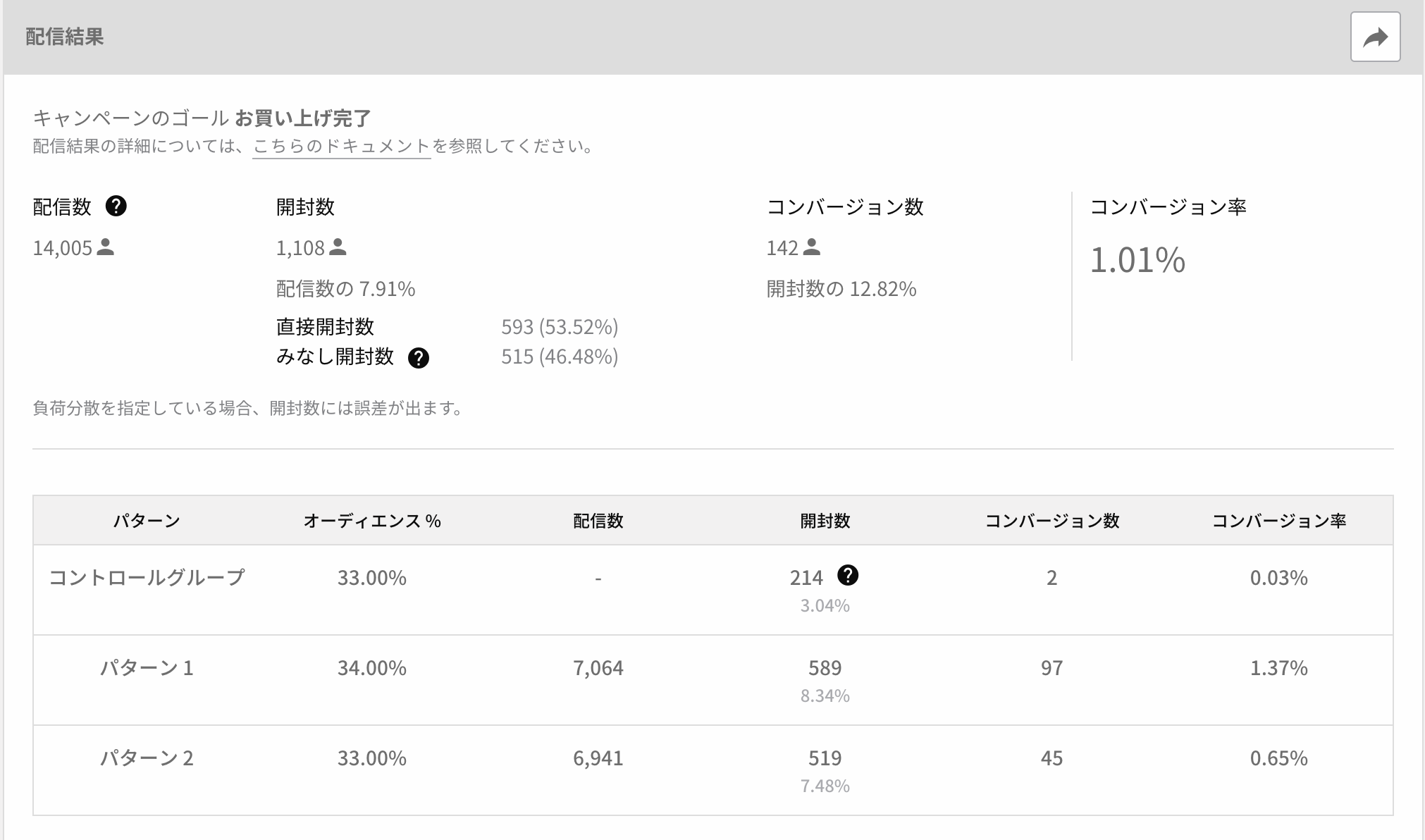
表示される各項目の詳細は、上述の「効果測定」を参照してください。
結果の推移
A/Bテストの結果の推移がグラフで表示されます。 「開封率」「CV率」を選択すると、コントロールグループを含む各パターンごとの推移が表示されます。

一覧画面
A/Bテストを実行しているキャンペーンが公開中または非公開の場合に、一覧画面で各キャンペーンのA/Bテストの状態を確認できます。 アイコンの表示条件は次のとおりです。
アイコン |
表示条件 |
|---|---|
|
有意差がないパターンのみが存在する場合 |
|
勝ちパターンを選択済みの場合 |
ー |
キャンペーンがA/Bテストを実行していない場合 |


勝ちパターンを選ぶ
A/Bテストとして配信されたパターンの中から勝ちパターンを1つ選ぶと、次の配信からは選択されたパターンだけが配信されるようになります。
開封率の向上を目的として作成したメールであれば開封率の高いパターンを、KPIの向上を目的としているならば、CV率の高いパターンを選択するとよいでしょう。
「配信結果」画面の「勝ちパターンを選ぶ」より、パターンを選択して[選択する]をクリックしてください。

メール一覧画面
メール一覧画面では、作成された一斉配信メールとトリガーメールの概要とステータスが確認できます。
項目 |
説明 |
|---|---|
ステータス |
キャンペーンのステータスを表示します。 |
キャンペーン名 |
キャンペーン名とコンテンツの件名を表示します。 |
配信時刻/期間 |
キャンペーンで設定した配信時刻を表示します。
期間は配信期間が設定されている場合のみ表示します。
|
タイプ |
配信の種別を表示します。
「一斉配信」または「トリガー配信」のいずれかが表示されます。
|
キャンペーンのゴール |
設定したキャンペーンのゴールを表示します。 |
配信数 |
ユーザーに対して配信したユニークな配信数の合計を表示します。
配信数のカウント
1日の間に同一ユーザーに複数回配信した場合でも1通としてカウントされます。
同一ユーザーに日をまたいで2回配信した時は2通としてカウントされます。
|
配信完了数 |
配信数のうち、エラーが発生せずに配信された数を表示します。 |
開封 |
開封率と開封数を表示します。 |
CV |
コンバージョン数を表示します。 |
A/Bテスト |
A/Bテストの状態をアイコンで表示します。
アイコン一覧は 一覧画面 を参照してください。
|
キャンペーンの検索
キャンペーン名や、タイプ、ステータスを元にメールのキャンペーンを検索できます。
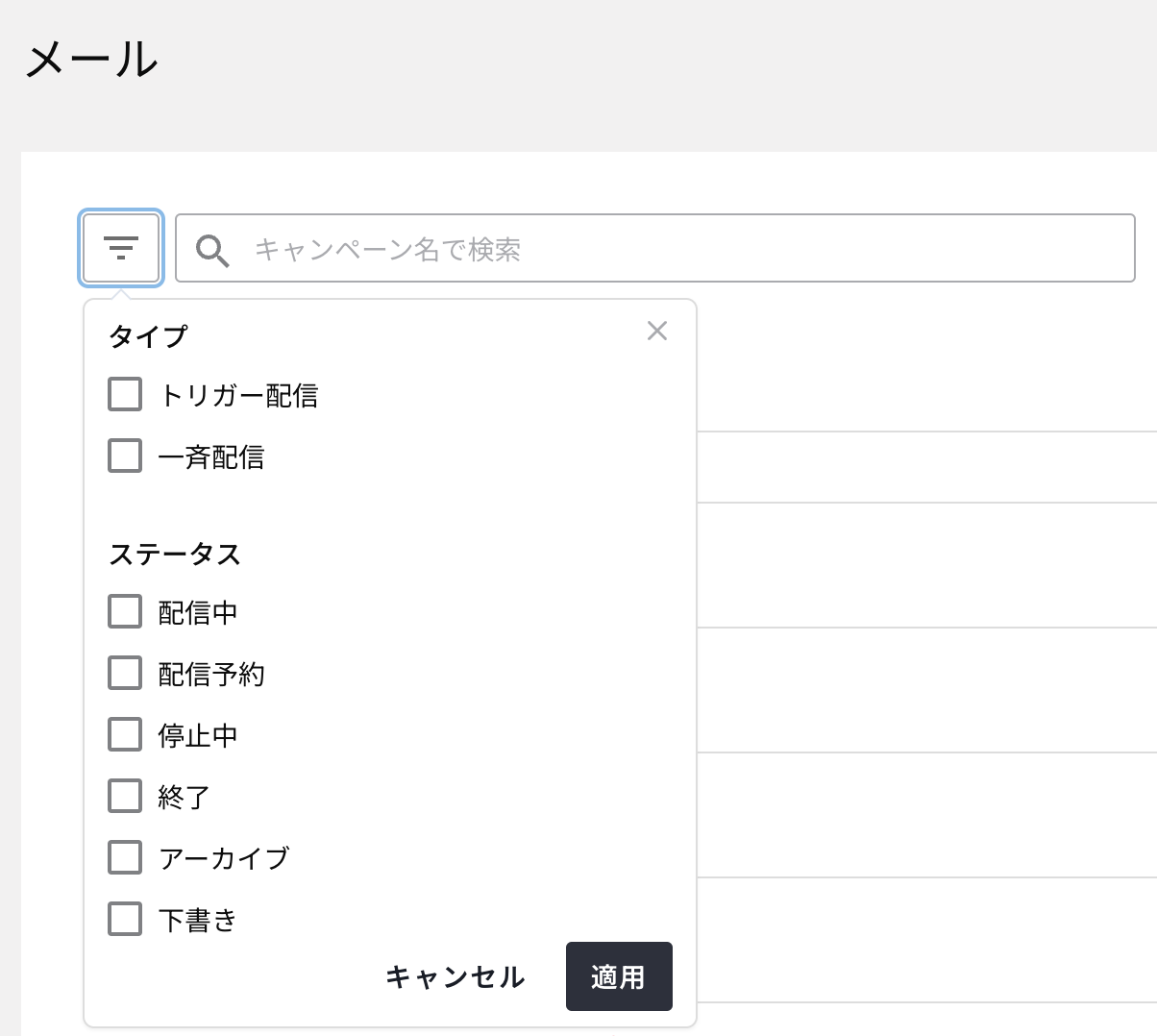
キャンペーン名で検索
キャンペーン名を入力すると部分一致で検索できます。 件名やコンテンツを含めた検索をすることはできません。
タイプやステータスでの絞り込み
タイプによる絞り込み
一覧を一斉配信のみ絞り込みたい場合は 一斉配信 にチェックを入れ、「適用」ボタンをクリックするとキャンペーンを 一斉配信メールのみに絞り込みできます。
ステータスによる絞り込み
ステータスを指定して、キャンペーンを絞り込みできます。 絞り込みたいステータスにチェックを入れて、「適用」ボタンをクリックすることで指定したステータスのみに絞り込み出来ます。
配信中
配信予約
停止中
終了
アーカイブ
下書き