
LINEリッチメニュー(β)
LINEリッチメニューは、LINEのトーク画面の下部に常に表示されるメニューです。 Reproの管理画面からリッチメニューを作成し、配信期間や配信対象に応じて表示するメニューを自動で切り替えられます。
LINEリッチメニューでできること
作成済みのメニュー画像をアップロードし、テンプレートに沿ってタップエリアにアクションを設定できます。
1つのリッチメニューに最大3つのタブ(ページ)を持たせられます。
配信期間を指定すると、開始日時に自動で表示が始まり、終了日時に自動で非表示になります。
配信対象ごとに異なるリッチメニューを表示できます。
配信優先度を設定すると、終了日なしのメニューの上に期間限定のメニューを重ねて配信できます。期間が終わると元のメニューに自動で戻ります。
LINEリッチメニューの配信に必要な手順
LINEチャネル設定 から、LINEチャネルを新規作成し、初期設定を完了させます。
配信対象を指定して配信する場合は、 ReproへのLINEユーザーIDの登録 を参考にLINEユーザーIDをReproに登録します。
Reproの管理画面でリッチメニューを作成し、公開します。
注釈
配信タイプが「デフォルト」のリッチメニューは、LINEユーザーIDをReproに登録していない友だちにも表示されます。
左メニューに「LINEリッチメニュー」が表示されていない場合は、弊社CSまでお問い合わせください。
リッチメニューの新規作成
リッチメニューの作成画面に遷移
管理画面にログインし、左メニューの [マーケティング] > [LINEリッチメニュー] をクリックすると、リッチメニュー一覧画面が表示されます。
一覧画面の右上の [新規作成] ボタンをクリックし、リッチメニューの作成画面に遷移します。
キャンペーン、配信対象設定、配信設定、コンテンツの4つのセクションを1つの画面で設定します。
キャンペーンを入力
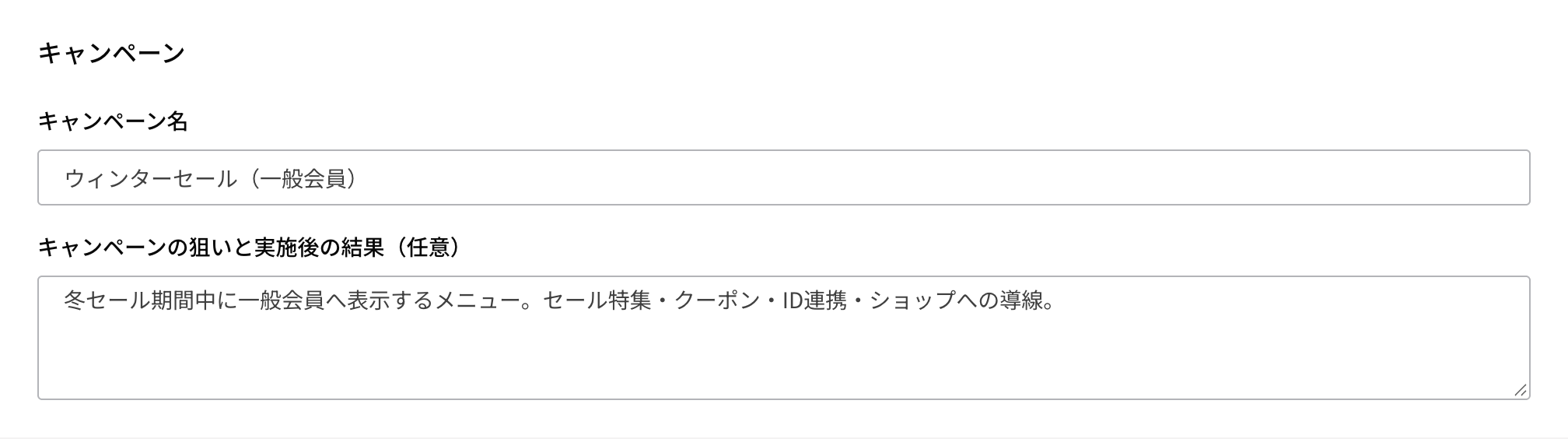
キャンペーン名 リッチメニューのキャンペーン名を入力します。255文字以内で入力してください。
キャンペーンの狙いと実施後の結果 キャンペーンの狙いと結果を入力します。管理者向けのメモとして利用できます。
配信対象設定を入力
配信タイプ、配信チャネル、配信対象を設定します。
配信タイプ
配信タイプは「配信対象を指定」と「デフォルト」の2種類から選択します。初期状態では「配信対象を指定」が選択されています。
配信タイプ |
説明 |
|---|---|
配信対象を指定 |
フィルターで指定した配信対象のユーザーにだけ表示するメニューです。配信優先度を設定できます。 |
デフォルト |
配信チャネルの友だち全員に共通で表示するベースのメニューです。LINEユーザーIDをReproに登録していない友だちにも表示されます。配信優先度は常に0(最低)で固定され、他のリッチメニューの割り当てがない友だち全員に表示されます。 |
配信対象を指定
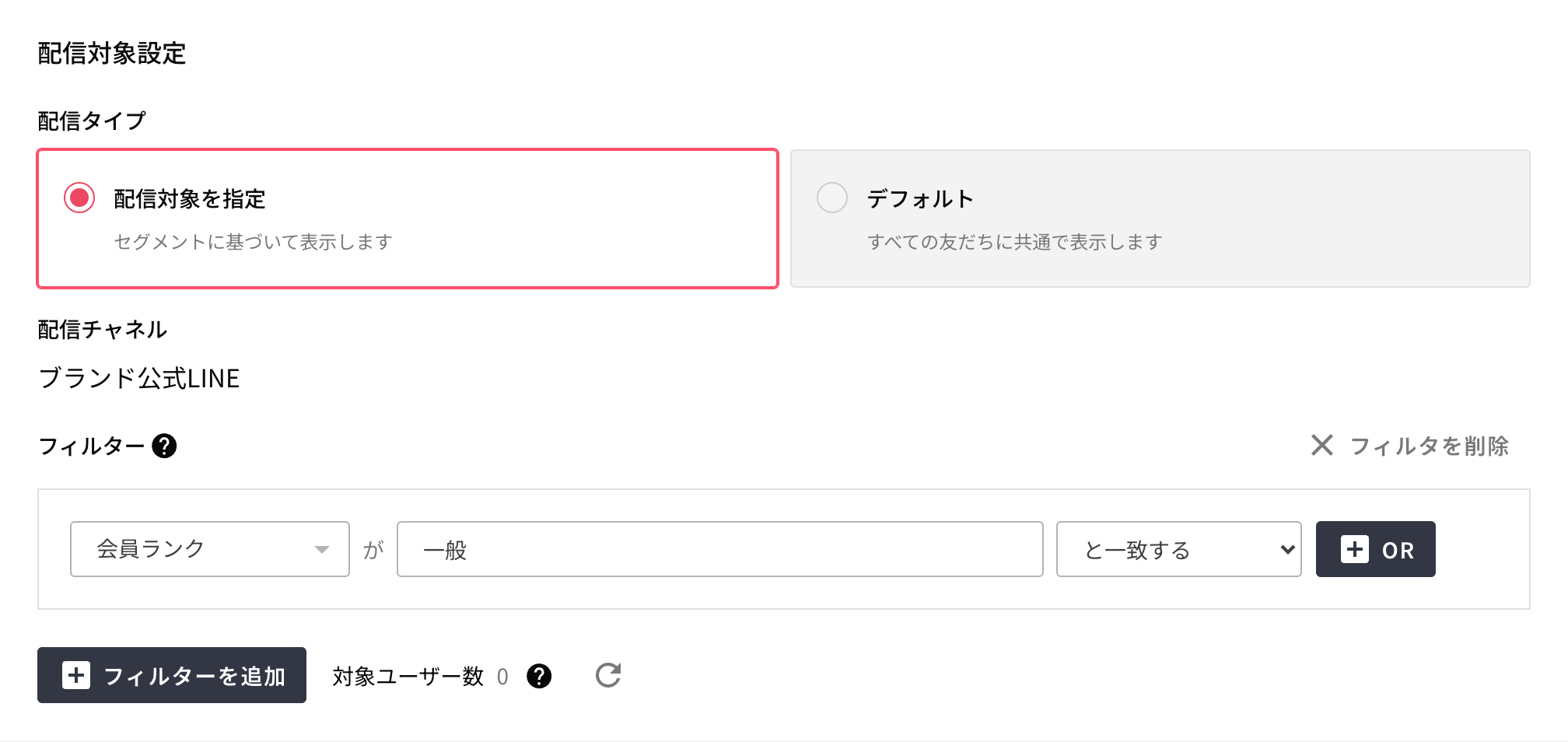
配信対象を指定した場合、フィルターでリッチメニューを表示するユーザーを指定します。 LINEメッセージ の配信対象設定と同じく、オーディエンス、フィルターオーディエンス、既存ユーザーを指定できます。 オーディエンスの作成方法は オーディエンス を参照してください。
注釈
キャンペーンオーディエンスは、リッチメニューの配信対象には指定できません。
友だち全員に期間限定のリッチメニューを表示したい場合は、配信対象に全ユーザー(フィルターの「既存ユーザー」)を指定し、配信優先度を設定してください。
ユーザーが配信対象に該当するかどうかは継続的に判定されます。ユーザーの属性や行動が変わり配信対象への該当が変化した場合、変化から10分以内にLINEへ表示の切り替えをリクエストします。端末への反映のタイミングはLINEの仕様に依存します。
デフォルト
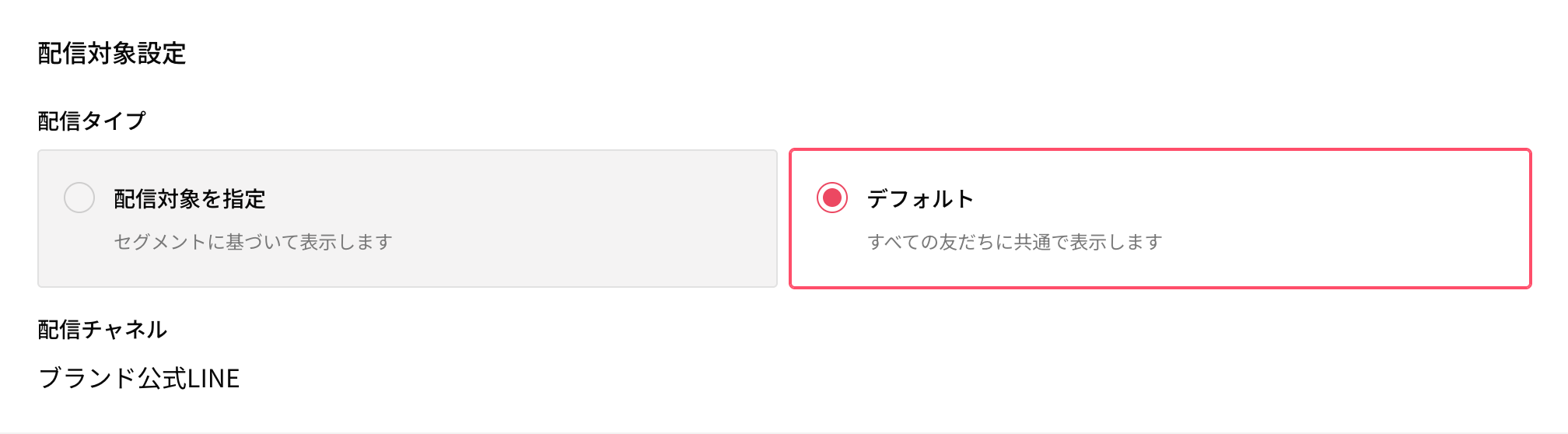
デフォルトを選択した場合、フィルターと配信優先度の設定項目は表示されません。
注釈
デフォルトのリッチメニューは複数作成できますが、同じ配信チャネルで公開中(配信予約、配信中)のデフォルトのリッチメニューと配信期間が重なる場合は、公開できません。終了日時と次のリッチメニューの開始日時が同じ場合は、重なりとみなしません。
友だち全員には、LINE公式アカウントをブロック中のユーザーは含まれません。
配信チャネル
リッチメニューを配信するLINEチャネルを選択します。 配信チャネルと配信タイプは、下書き以外で保存した後は変更できません。
配信設定を入力
配信期間

リッチメニューを表示する期間を設定します。
開始 表示を開始する日時を指定します。公開後、開始日時になると自動で配信されます。
終了 表示を終了する日時を指定します。終了日時になると自動で終了になり、ユーザーから非表示になります。
終了日を指定しないにチェックを入れると、終了日なしのリッチメニューとして配信し続けます。
注釈
終了日時は開始日時より後、かつ現在より後の日時を指定してください。
開始日時、終了日時になると、10分以内にLINEへ表示の切り替えをリクエストします。端末への反映のタイミングはLINEの仕様に依存します。
配信開始後は、開始日時を変更できません。変更する場合は、配信停止してから変更し、再び配信してください。
配信優先度
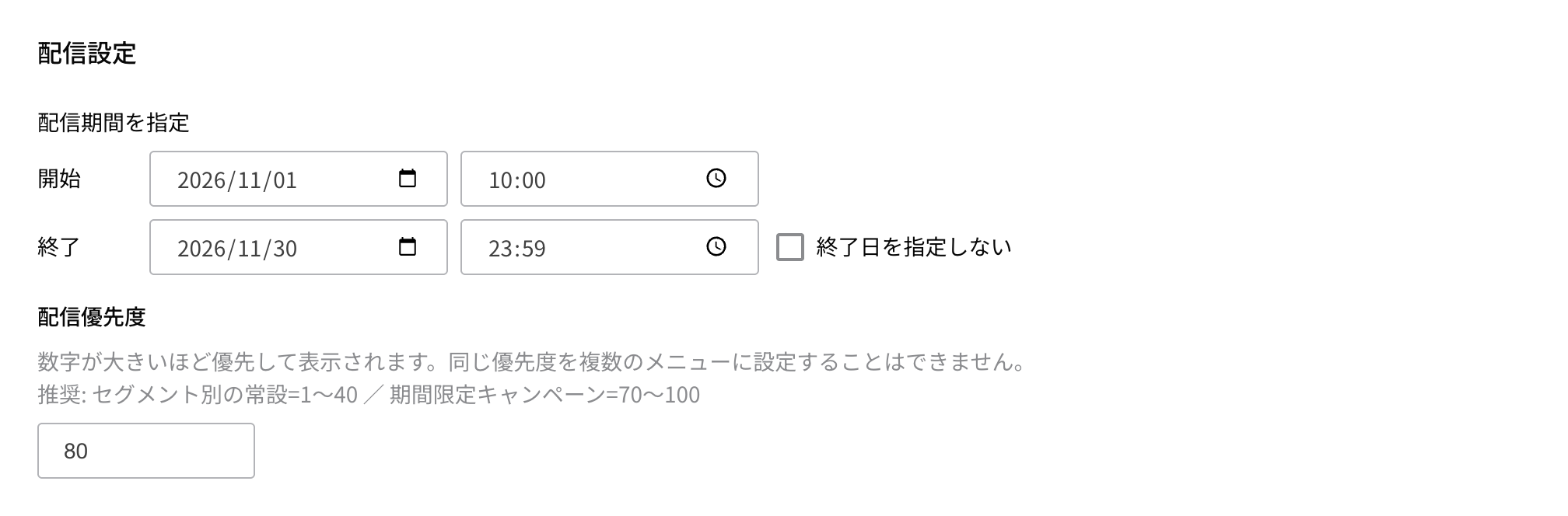
配信タイプに「配信対象を指定」を選択した場合、配信優先度を1〜100の整数で指定します。初期値は50です。 同じユーザーに複数のリッチメニューが該当する場合、配信優先度の数字が大きいリッチメニューが表示されます。
リッチメニューの種類 |
推奨する優先度 |
説明 |
|---|---|---|
デフォルト |
0(固定) |
他のリッチメニューの割り当てがない友だち全員に表示されます。優先度は設定できません。 |
配信対象別の終了日なしのメニュー |
1〜40 |
会員ランク別のメニューなど、終了日を指定しないメニューです。 |
期間限定のメニュー |
70〜100 |
セールやキャンペーンなど、配信期間を指定して終了日なしのメニューの上に重ねるメニューです。 |
警告
同じ配信チャネルで公開中(配信予約、配信中)のリッチメニューの間では、同じ配信優先度を設定できません。重複している場合は、公開時にエラーになります。停止中、下書きのリッチメニューとの重複はエラーになりません。
終了日なしのメニューに期間限定メニューより高い優先度を設定すると、期間限定メニューを重ねても表示されません。推奨する優先度を目安に、終了日なしのメニューは低く、期間限定メニューは高く設定してください。
コンテンツを設定する
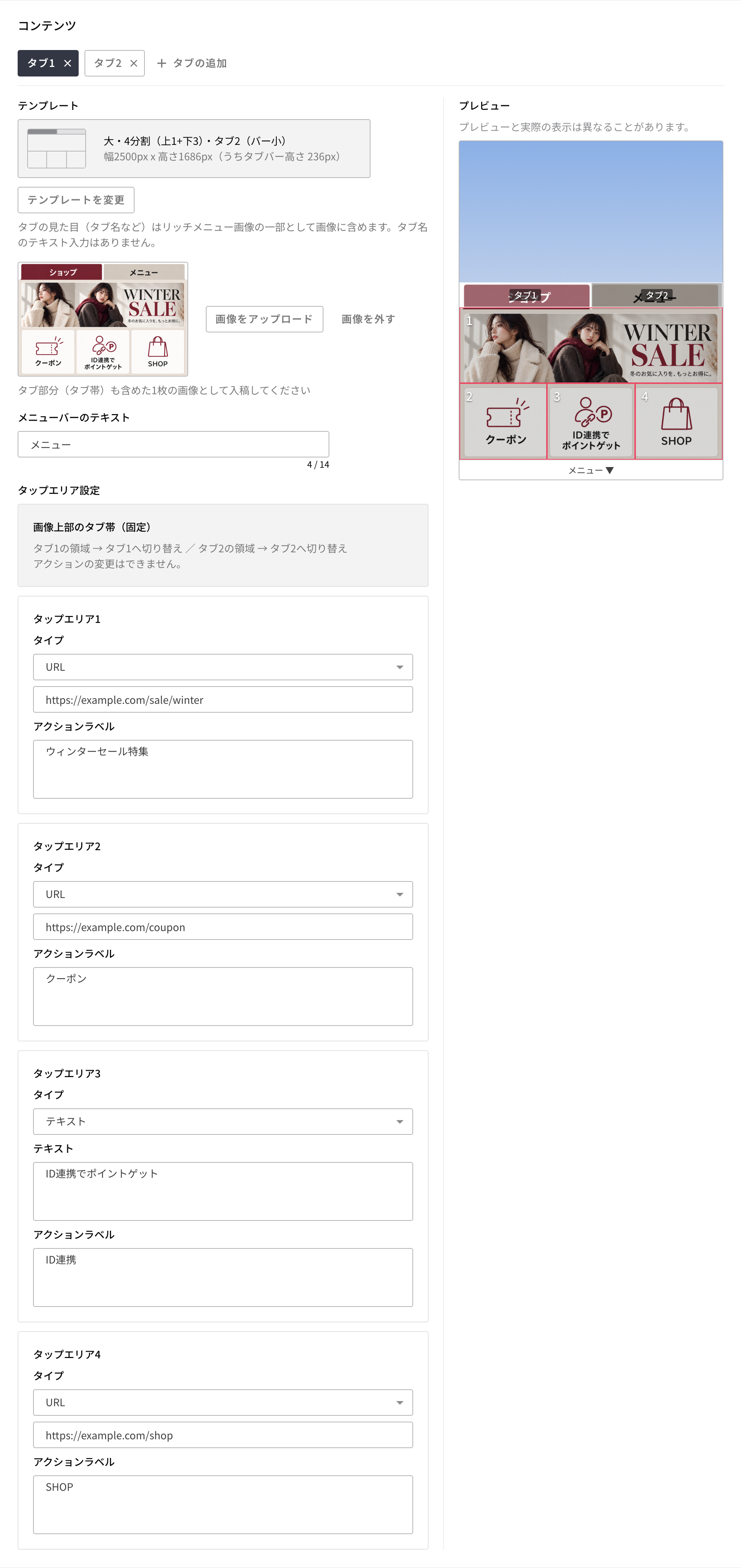
コンテンツでは、テンプレートの選択、メニュー画像のアップロード、メニューバーのテキストの入力、タップエリアのアクション設定を行います。 右側のプレビューで表示イメージを確認しながら設定できます。
テンプレートを選択する
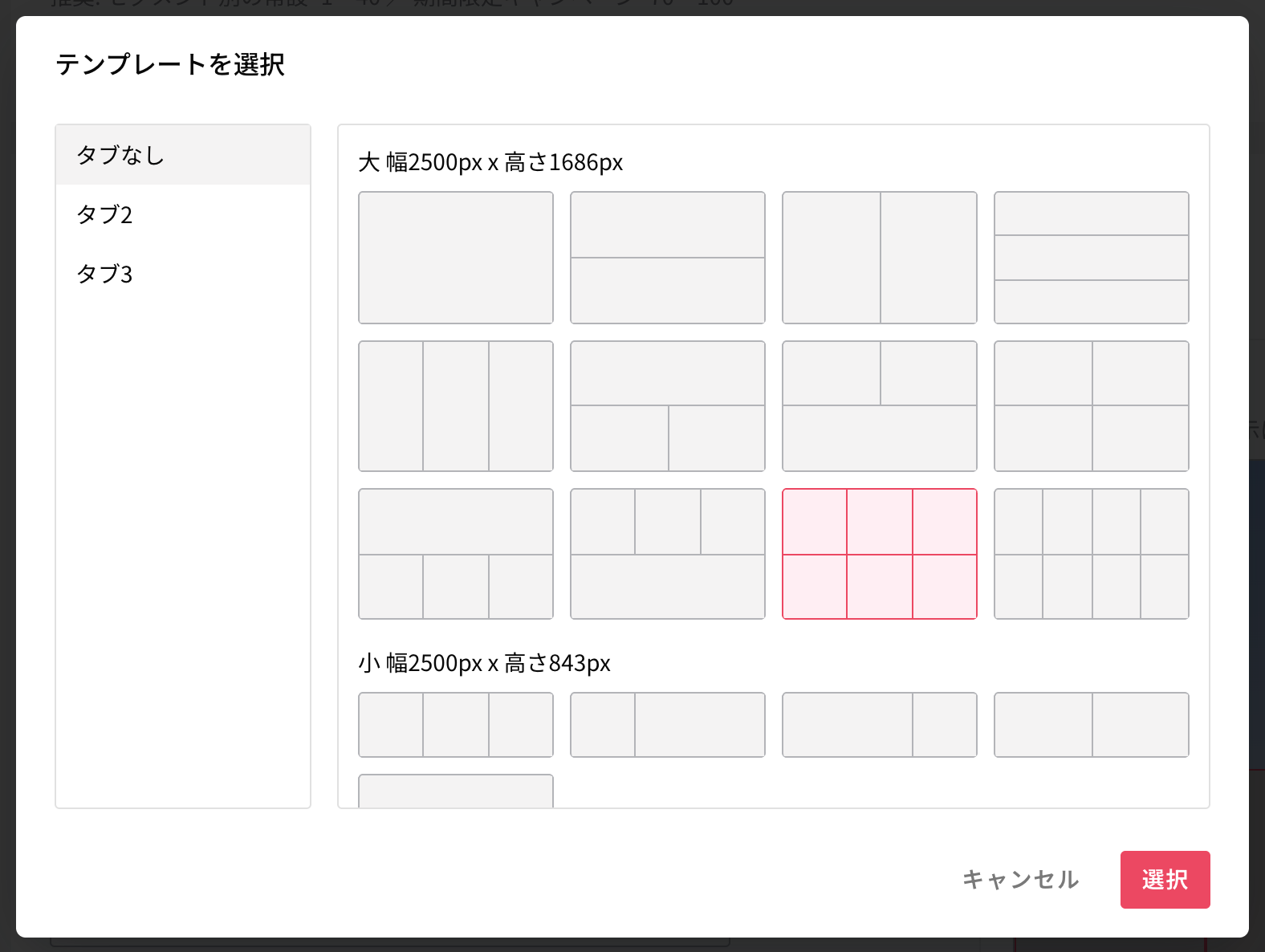
[テンプレートを変更] ボタンをクリックするとダイアログが表示され、タップエリアの分割レイアウトを選択できます。
利用したいテンプレートをクリックし、 [選択] をクリックします。初期状態では「大・6分割(2×3)」が選択されています。
テンプレートは、画像サイズによって「大」と「小」の2種類に分かれます。レイアウトは、大が1分割〜8分割の12種類、小が1分割〜3分割の5種類です。 タブありの場合もアップロードする画像のサイズは変わりませんが、画像上部のタブバーの高さぶんだけ、タップエリアを配置する本文部分が小さくなります。
メニューサイズ |
タブバー |
アップロードする画像全体 |
タブバーの高さ |
タブバーを除いた本文部分 |
|---|---|---|---|---|
大 |
なし |
幅2500px × 高さ1686px |
0px |
幅2500px × 高さ1686px |
大 |
大 |
幅2500px × 高さ1686px |
354px |
幅2500px × 高さ1332px |
大 |
小 |
幅2500px × 高さ1686px |
236px |
幅2500px × 高さ1450px |
小 |
なし |
幅2500px × 高さ843px |
0px |
幅2500px × 高さ843px |
小 |
大 |
幅2500px × 高さ843px |
177px |
幅2500px × 高さ666px |
小 |
小 |
幅2500px × 高さ843px |
118px |
幅2500px × 高さ725px |
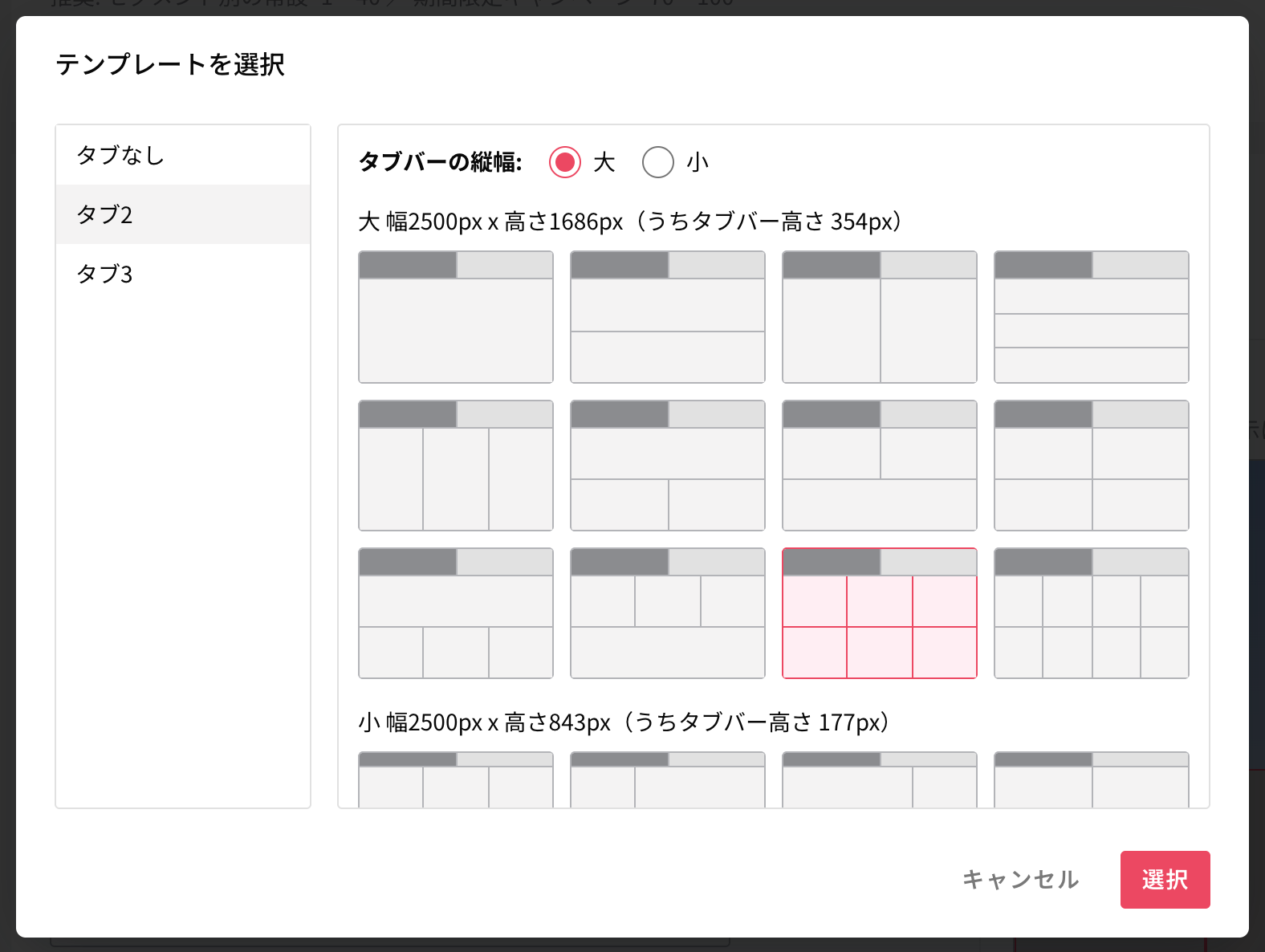
ダイアログ左側のカテゴリで「タブなし」「タブ2」「タブ3」を選択すると、リッチメニューのタブ数を変更できます。 タブありのカテゴリでは、タブバーの縦幅を「大」「小」から選択します。
注釈
タブなし17種類と、タブあり(タブ2〜3 × タブバーの縦幅 大/小)68種類を合わせて、全85種類のテンプレートを利用できます。
テンプレートを変更すると、そのタブにアップロード済みのメニュー画像はリセットされます。タップエリアの設定は、新しいテンプレートのエリア数の範囲で引き継がれます。
タブ数またはタブバーの縦幅を変更すると、すべてのタブのメニュー画像がリセットされます。タブ数が減る場合は、後ろのタブの設定も削除されます。変更前に確認ダイアログが表示されます。
タブを追加する
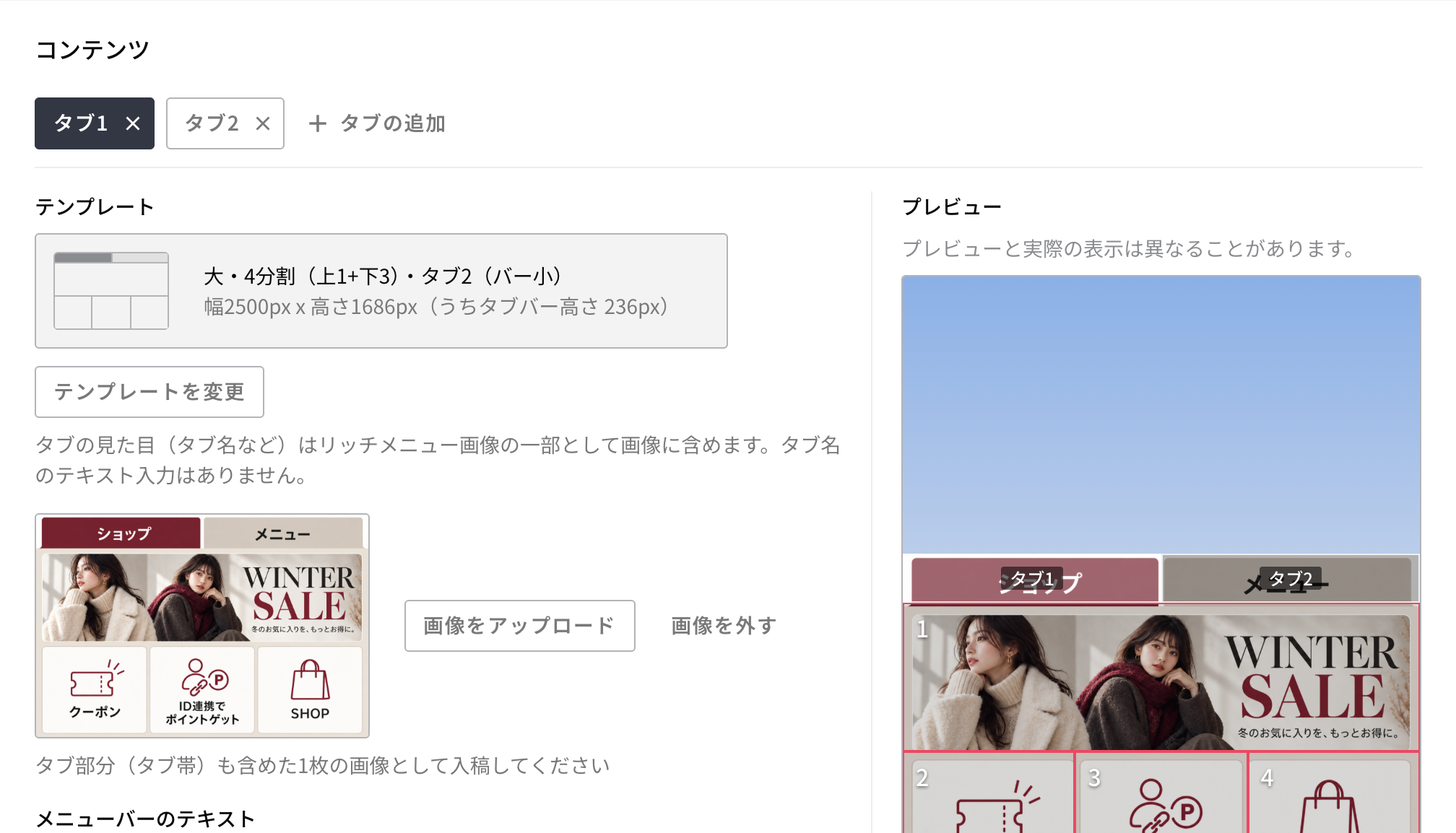
1つのリッチメニューに最大3つのタブ(ページ)を作成できます。
コンテンツの上部にある [タブの追加] ボタンをクリックするとタブが追加され、タブのボタンをクリックすると編集するタブを切り替えられます。
タブのボタンの [×] をクリックすると、確認のうえでそのタブを削除できます。
タブごとにテンプレート、メニュー画像、タップエリアを個別に設定します。
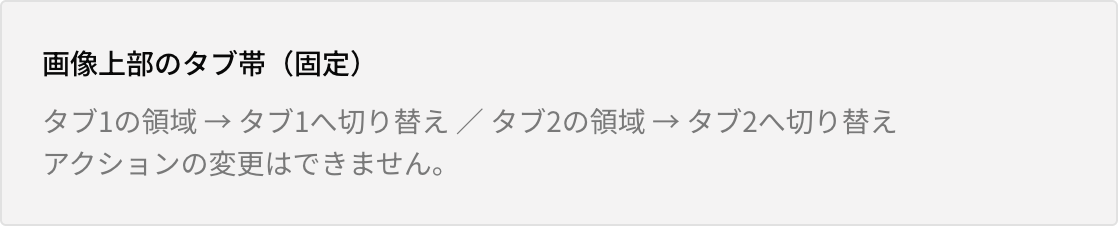
タブありのリッチメニューでは、画像の上部にタブ帯の領域が確保されます。タブ帯の高さは、タブバーの縦幅が「大」の場合は画像の高さの21%、「小」の場合は14%です。 タブ帯の領域はタブ数に応じて等分され、それぞれの領域をタップすると対応するタブに切り替わります。タブ帯のアクションは変更できません。 テンプレートのタップエリアは、タブ帯を除いた残りの領域に配置されます。
警告
タブの見た目(タブの帯やタブ名など)は、リッチメニュー画像の一部として画像に含めてください。Reproがタブの帯を描画したり、タブ名を設定したりする機能はありません。
タブは2つまたは3つで構成します。タブを削除して1つになった場合は、タブなしのリッチメニューとして扱われます。
タブを削除すると、削除したタブへの「タブ切替」を設定していたタップエリアは、タイプが「URL」に戻ります。
メニュー画像をアップロードする
[画像をアップロード] ボタンをクリックして、リッチメニューの画像をアップロードします。
タブありの場合は、タブごとに画像をアップロードします。アップロードした画像は [画像を外す] で取り消せます。
注釈
画像サイズは、コンテンツの「テンプレート」欄に表示されているサイズに合わせてください。サイズが異なる画像はアップロードできません。
ファイル形式: JPEG、PNG
ファイルサイズ: 1MB以下
タブありの場合は、タブ帯の部分も含めた1枚の画像としてアップロードしてください。
メニュー画像は必須です。画像が未設定のタブがある場合、公開または非公開で保存できません。
メニューバーのテキストを入力する
トーク画面の下部に表示されるメニューバー(タップするとリッチメニューが開閉するバー)の文言を入力します。 14文字以内で入力してください。初期値は「メニュー」です。 メニューバーのテキストはリッチメニューごとの設定で、タブがある場合もすべてのタブで共通です。
タップエリアにアクションを設定する
選択したテンプレートに応じて、タップエリアごとの設定フォームが表示されます。 タイプを選択し、タイプに応じた内容を入力します。
タイプ |
説明 |
|---|---|
URL |
タップした際に、入力したURLを開きます。 |
テキスト |
タップした際に、入力したテキストをユーザーがトークルームに送信します。 |
タブ切替 |
タップした際に、同じリッチメニュー内の指定したタブに切り替えます。タブありのリッチメニューでのみ選択できます。 |
アクションなし |
タップしても何も起こりません。装飾や区切りの領域に使います。 |
URL
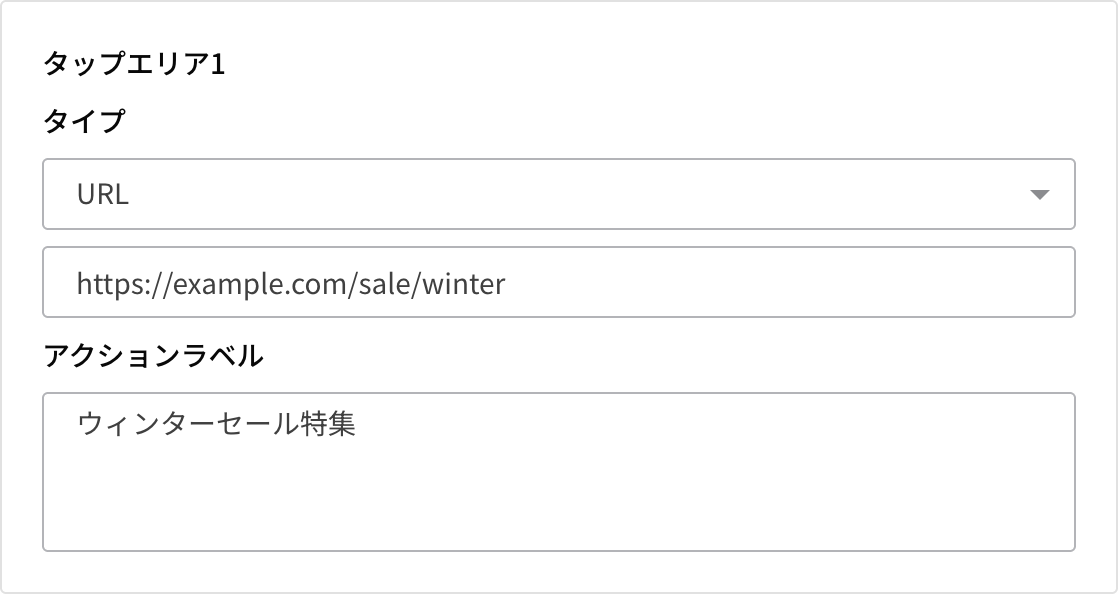
タップした際に開くURLを入力します。
テキスト
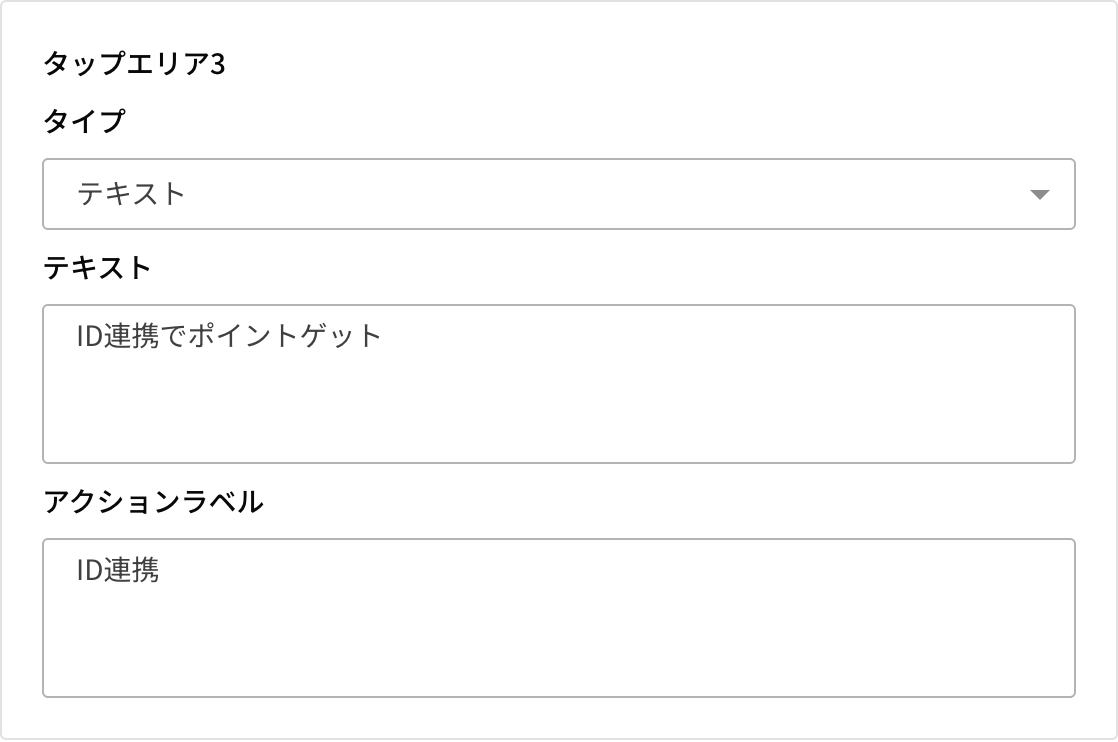
タップした際にユーザーが送信するテキストを入力します。
タブ切替
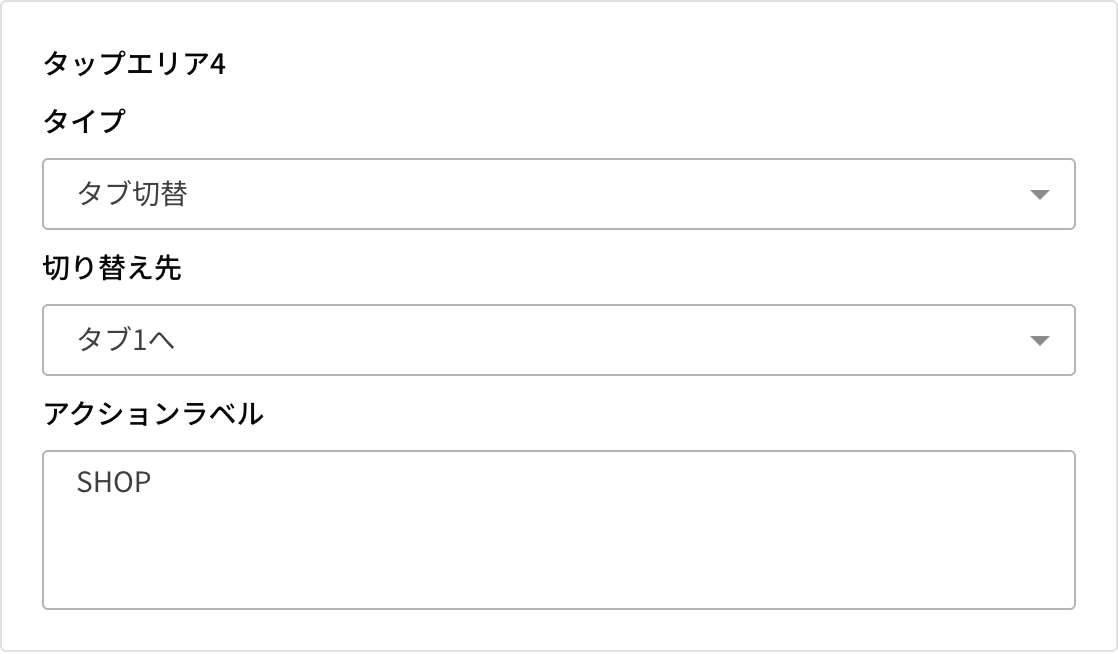
切り替え先のタブを選択します。
アクションラベル
アクションなし以外のタイプでは、アクションラベルを入力できます(任意)。 アクションラベルは音声読み上げなどのアクセシビリティ機能で使われるラベルで、画像には表示されません。
注釈
タイプにURL、テキストを選択したタップエリアは、内容が未入力のままだと公開または非公開で保存できません。
URLやテキストにLiquid変数を埋め込むことはできません。ユーザーごとの出し分けは、配信対象と配信優先度の組み合わせで実現してください。
プレビューで確認する
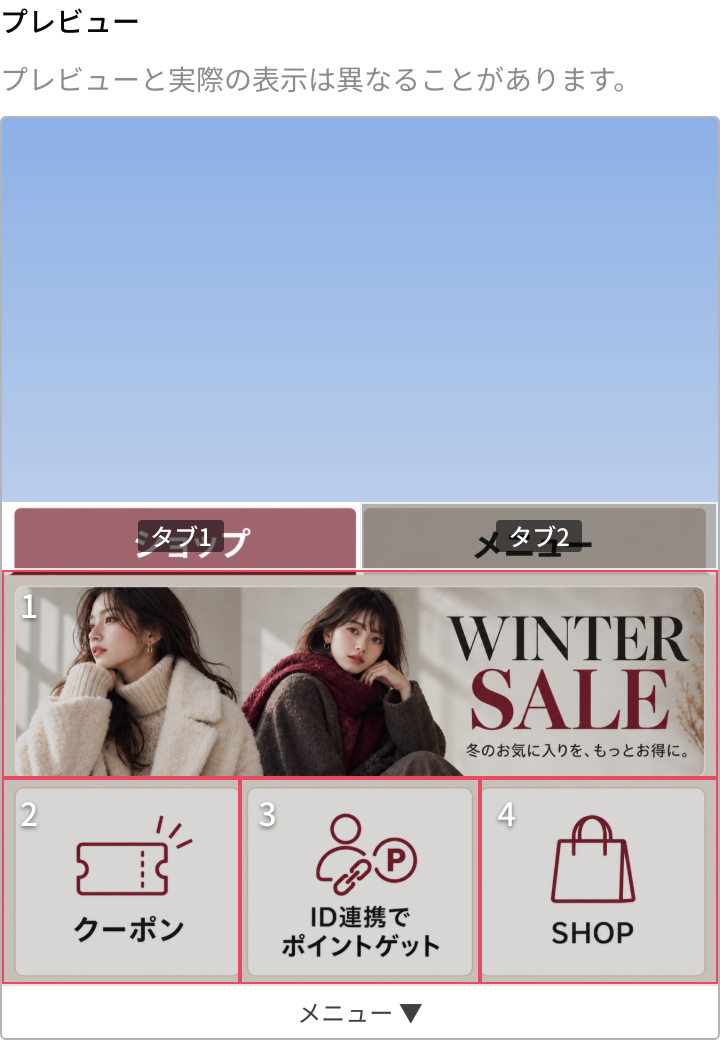
コンテンツの右側に、トーク画面を模したプレビューが表示されます。 タップエリアの境界線と、メニューバーのテキストを確認できます。 タブありの場合は、プレビュー上のタブ帯をクリックすると表示するタブを切り替えられます。
注釈
プレビューと実際の表示は異なることがあります。
保存する

画面下部のボタンから、リッチメニューを保存します。公開または非公開で保存すると、詳細画面に遷移します。
ボタン |
保存後のステータス |
説明 |
|---|---|---|
下書きで保存 |
下書き |
入力途中の内容をそのまま保存します。入力内容のチェックは行われず、LINEには登録されません。新規作成時と下書きの編集時にのみ表示されます。 |
非公開 |
停止中 |
入力内容をチェックしたうえで、ユーザーに表示しない状態で保存します。LINEへのメニューの登録は公開時に行われます。一覧の「配信する」でいつでも公開できます。 |
公開 |
配信予約または配信中 |
リッチメニューを公開します。開始日時が未来の場合は配信予約、開始日時が現在以前の場合は配信中になります。 |
リッチメニュー一覧画面
管理画面にログインし、左メニューの [マーケティング] > [LINEリッチメニュー] をクリックすると、リッチメニュー一覧画面が表示されます。
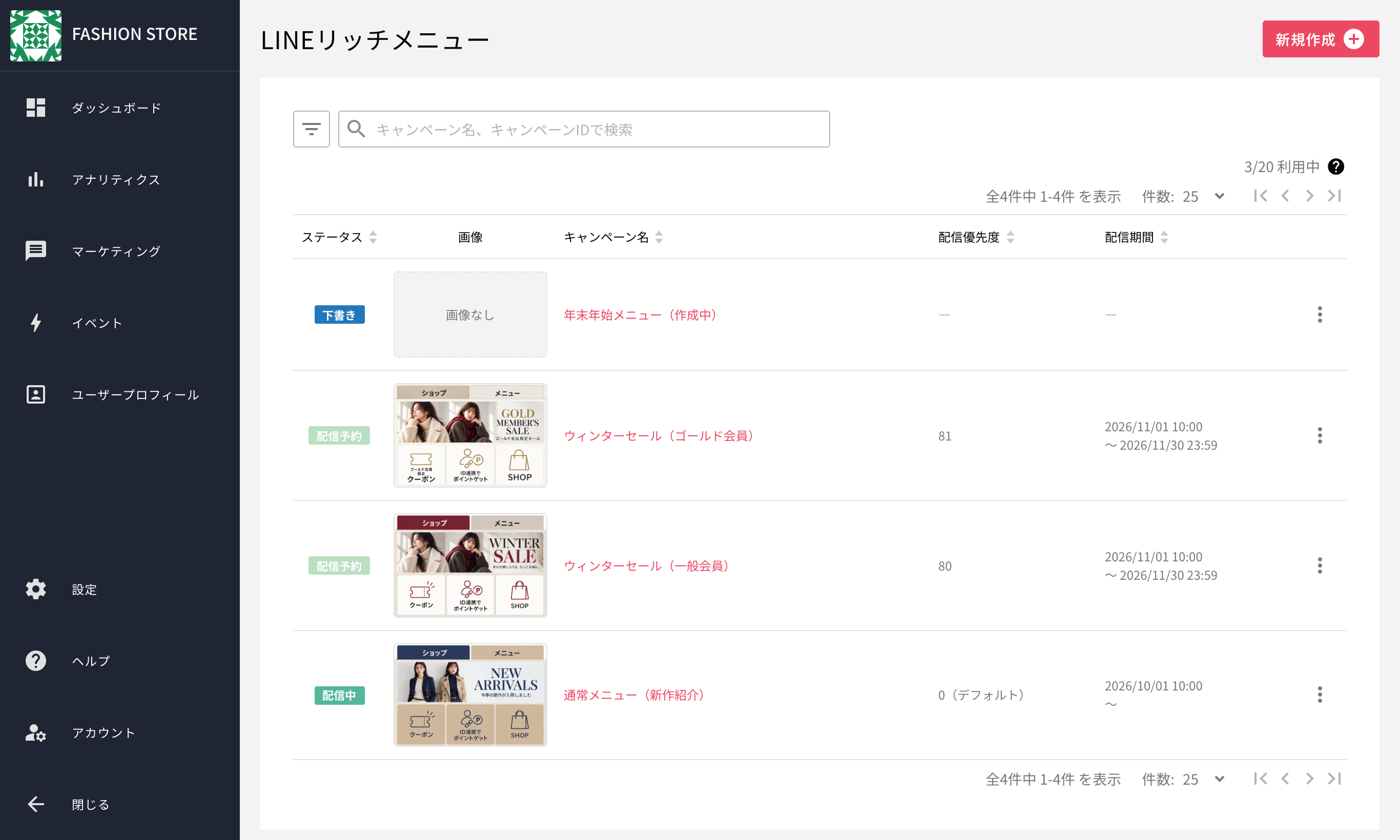
一覧の表示項目
項目 |
説明 |
|---|---|
ステータス |
リッチメニューの配信状態(下書き、配信予約、配信中、停止中、終了、アーカイブ)です。 |
画像 |
タブ1のメニュー画像のサムネイルです。画像が未設定の場合は「画像なし」と表示します。 |
キャンペーン名 |
リッチメニューのキャンペーン名です。クリックすると、下書きは編集画面、それ以外は詳細画面に遷移します。 |
配信優先度 |
配信対象を指定したリッチメニューの優先度(1〜100)です。デフォルトのリッチメニューは「0(デフォルト)」と表示します。 |
配信期間 |
開始日時と終了日時です。終了日を指定していない場合は、開始日時だけを表示します。 |
一覧からの操作
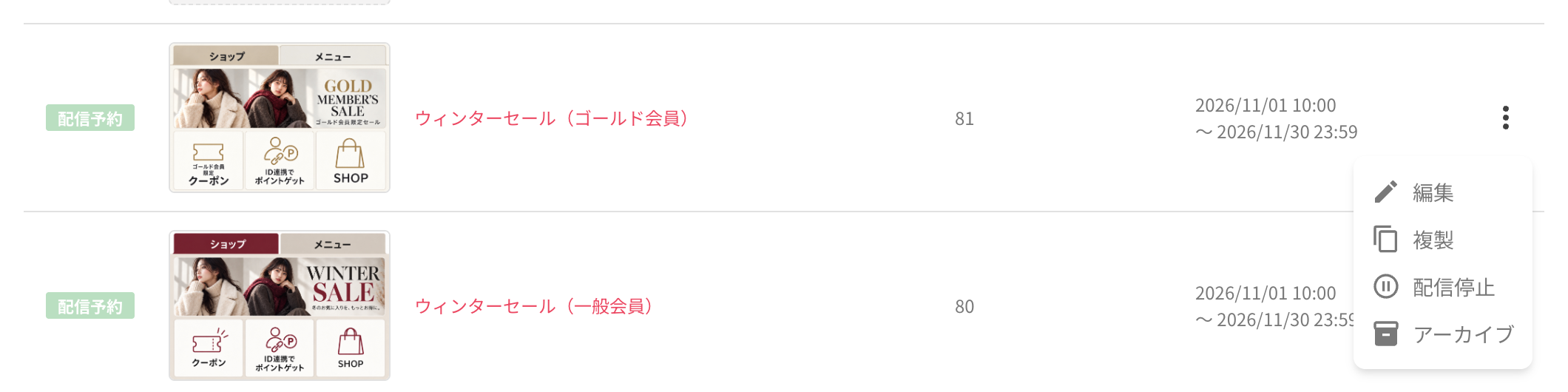
各行の右端の [⋮] ボタンをクリックすると、ステータスに応じた操作を選択できます。
操作 |
選択できるステータス |
説明 |
|---|---|---|
編集 |
下書き、配信予約、配信中、停止中 |
編集画面に遷移します。配信予約、配信中でも停止せずに編集できます。 |
複製 |
すべて |
設定内容をコピーした新規作成画面に遷移します。キャンペーン名には「(元の名前)のコピー」が入ります。保存するまでリッチメニューは作成されません。 |
配信する |
停止中 |
リッチメニューを再び公開します。配信期間に応じて配信予約または配信中になります。 |
配信停止 |
配信予約、配信中 |
リッチメニューを停止中にします。 |
アーカイブ |
配信予約、配信中、停止中、終了 |
リッチメニューをアーカイブします。一度アーカイブすると元に戻せません。 |
削除する |
下書き |
下書きを削除します。 |
注釈
配信する、配信停止、アーカイブ、削除するを選択すると、実行前に確認ダイアログが表示されます。
配信期間が過去のリッチメニューは「配信する」を実行できません。編集画面で配信期間を変更してから公開してください。
公開中のリッチメニューの数が上限に達している間は、「配信する」は表示されません。
配信中のリッチメニューを配信停止またはアーカイブすると、LINEに登録したメニューはすぐに削除されます。表示中のユーザーに次のメニューが割り当てられるのは、同じLINEチャネルに対する最後の操作から15分後です。それまでの間、ユーザーの端末には停止前のメニューが表示されたままになることがあります。
リッチメニューの詳細を確認する
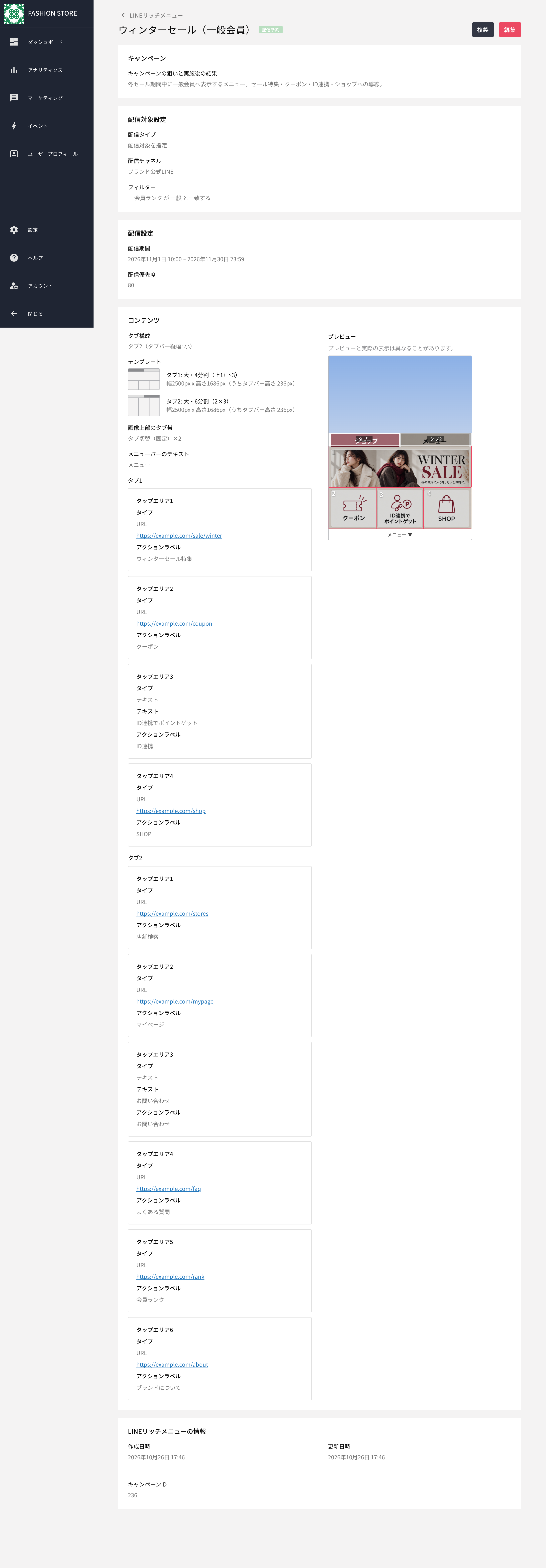
一覧画面で下書き以外のリッチメニューの名前をクリックすると、詳細画面が表示されます。 キャンペーン、配信対象設定、配信設定、コンテンツの設定内容とプレビューを確認できます。 プレビューでは、タブ帯やタブ切替のタップエリアをクリックすると表示するタブが切り替わり、URLのタップエリアをクリックするとリンク先が別のタブで開きます。
画面右上の [複製] ボタンからリッチメニューを複製できます。
配信予約、配信中、停止中のリッチメニューでは、画面右上の [編集] ボタンから編集画面に遷移できます。
注釈
リッチメニューのタップ数などの効果測定は提供していません。
LINE公式アカウントマネージャーの「分析」>「リッチメニュー」には、Reproから配信したリッチメニューの統計は表示されません。タップ後の遷移先を計測する場合は、URLにUTMパラメータなどを付与し、Webサイト側の解析ツールで確認してください。
リッチメニューを編集する
一覧の [⋮] メニューの「編集」、または詳細画面の [編集] ボタンから編集画面に遷移します。
新規作成画面と同じ項目を編集できます。保存済みのリッチメニューの編集画面では、画面右上の [複製] ボタンからも複製できます。
注釈
配信チャネルと配信タイプは変更できません。
停止中のリッチメニューは、終了日時を過ぎていても編集できます。配信期間を変更してから「配信する」で公開してください。
編集できるリッチメニュー
編集できるステータスは、下書き、配信予約、配信中、停止中です。 終了、アーカイブのリッチメニューは編集できません。内容を変えて使う場合は、複製して新しいリッチメニューを作成してください。
配信予約、配信中のリッチメニューを編集する
配信予約、配信中のリッチメニューは、停止せずにそのまま編集できます。編集後もステータスは変わりません。 配信中のリッチメニューを編集して保存すると、変更内容は同じ配信チャネルに対する最後の保存から15分後にまとめて反映されます。反映時に、ユーザーが開いているタブはタブ1に戻ります。
LINEリッチメニューの推奨する使い方
配信対象ごとに「終了日なし」のメニューを1つずつ用意し、セールなどの期間だけ「期間限定のメニュー」を上に重ねる運用を推奨します。
例: デフォルトメニューのほかに一般会員向け、ゴールド会員向けのリッチメニューがあり、セール時に切り替える場合
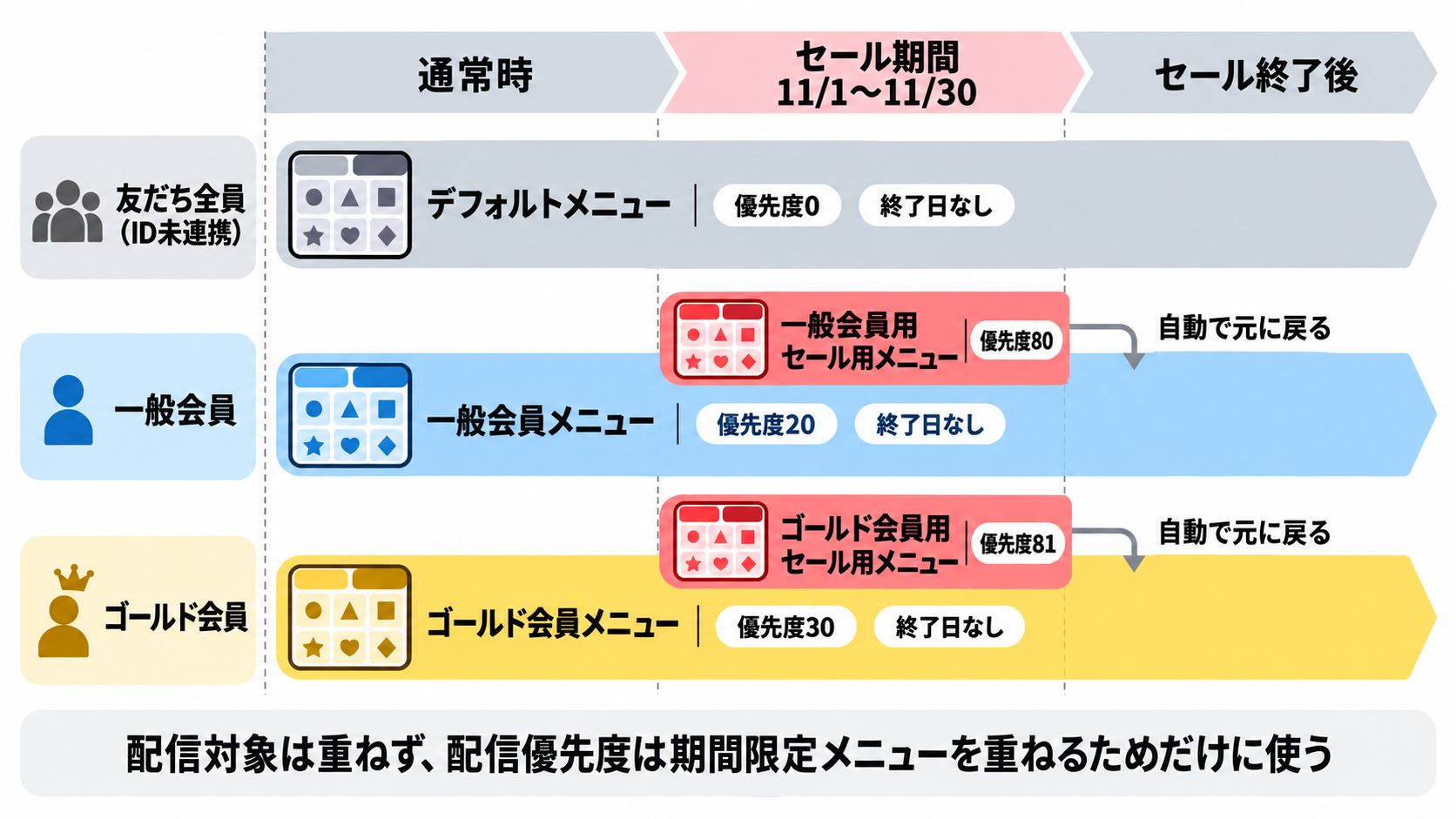
上の図のように運用する場合のポイントは次の4つです。
配信対象は重ねない 友だち全員(LINEユーザーID未連携の友だちを含む)にはデフォルトのメニューを、一般会員、ゴールド会員にはそれぞれ専用のメニューを用意し、同じ時期に配信するメニューの配信対象が互いに重ならないようにします。配信対象の変更や配信停止の反映の途中では、一時的に配信優先度の低いリッチメニューが表示されることがあるためです。
土台は終了日なしのメニュー 各配信対象のメニューは、終了日を指定せずに配信し続けます。
期間限定のメニューは配信優先度を高くして重ねる セール期間中だけ表示するメニューは、同じ配信対象に対して、土台のメニューより高い配信優先度(例: 80、81)で公開します。期間中はこちらが表示されます。
期間が終わると自動で元に戻る 期間限定のメニューの終了日時を過ぎると、土台のメニューが再び表示されます。復帰用のメニューを作ったり、手動で切り替えたりする必要はありません。
この例の設定内容
リッチメニュー |
配信タイプ |
配信対象 |
配信期間 |
配信優先度 |
|---|---|---|---|---|
デフォルトメニュー |
デフォルト |
友だち全員 |
終了日なし |
0(固定) |
一般会員メニュー |
配信対象を指定 |
一般会員 |
終了日なし |
20 |
ゴールド会員メニュー |
配信対象を指定 |
ゴールド会員 |
終了日なし |
30 |
一般会員用セール用メニュー |
配信対象を指定 |
一般会員 |
11月01日〜11月30日 |
80 |
ゴールド会員用セール用メニュー |
配信対象を指定 |
ゴールド会員 |
11月01日〜11月30日 |
81 |
この設定では、セール期間中はゴールド会員に「ゴールド会員用セール用メニュー」、一般会員に「一般会員用セール用メニュー」が表示されます。 セール期間が終わると、それぞれの会員に「ゴールド会員メニュー」「一般会員メニュー」が自動で表示されます。 LINEユーザーIDをReproに登録していない友だちには、常に「デフォルトメニュー」が表示されます。
公開前に実機で確認する
リッチメニュー専用のテスト配信機能はありません。 公開前に実機で表示を確認する場合は、テストユーザーだけを配信対象に指定して公開します。
ID指定オーディエンス を参考に、テストユーザーだけを含むオーディエンスを作成します。
リッチメニューの配信タイプに「配信対象を指定」を選択し、作成したオーディエンスを指定します。
ほかのリッチメニューより高い配信優先度を設定し、公開します。
テストユーザーの端末で、表示とタップエリアの動作を確認します。
確認後、配信対象と配信優先度を本番の設定に変更して保存するか、配信停止します。
注釈
テスト用に公開したリッチメニューも、公開中のリッチメニューの数に含まれます。