
トリガーメール
トリガーメールはサービスを利用中のユーザーの行動をきっかけにして、メールを配信する機能です。 例えば、「商品カートに追加」後、購入完了せずに離脱したユーザーに対して、1時間後に購入完了を促すことができます。
メールアドレスのインポート
配信前の事前準備として、メールを配信したいユーザーのメールアドレスをReproにインポートする必要があります。事前準備は メール配信用ユーザー情報インポート を参照してください。
トリガーメールを作成する
トリガーメールの作成画面に遷移
管理画面にログインし、サイドメニューから[マーケティング] > [メール] をクリックします。
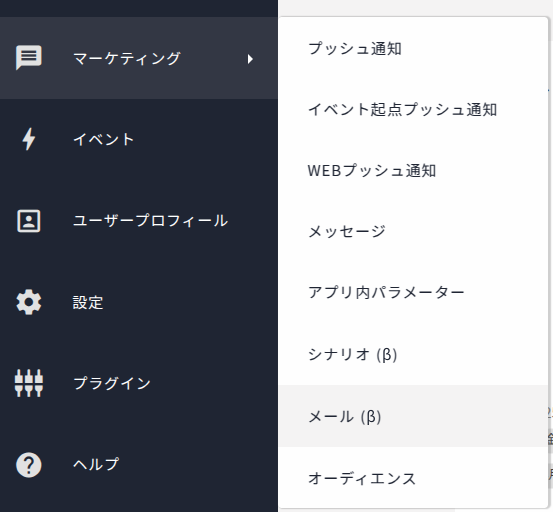
メール一覧画面から、[新規作成] > [トリガーメール]をクリックします。

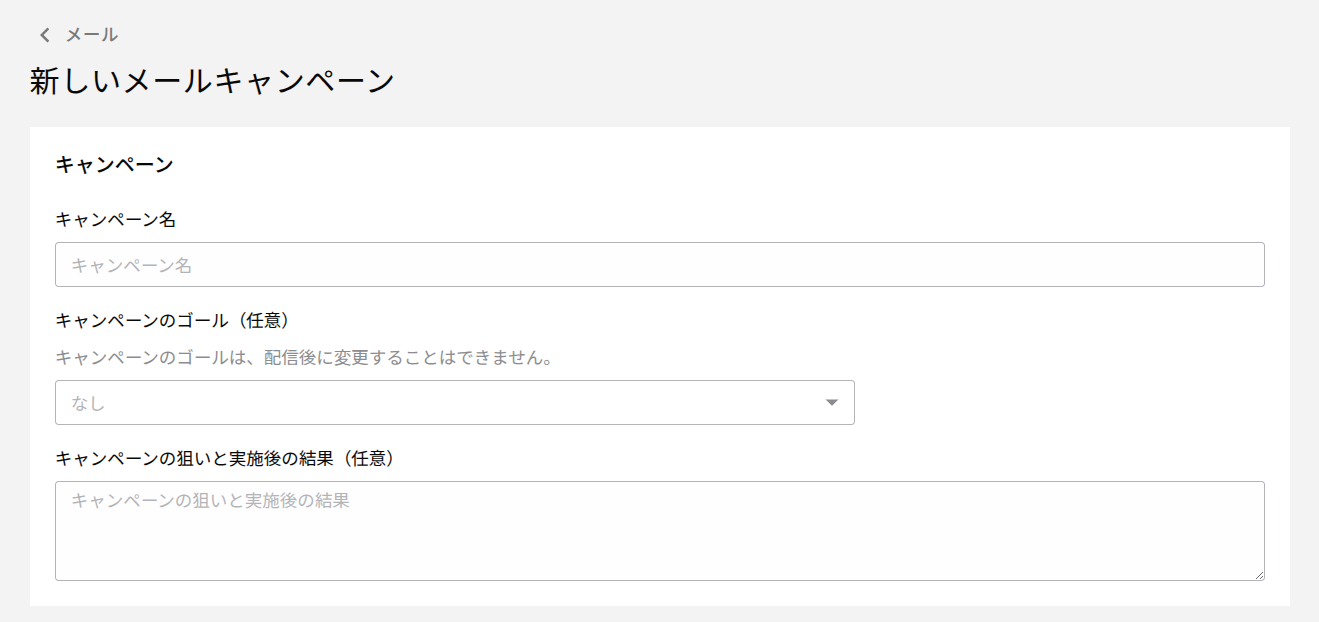
キャンペーン情報を入力
キャンペーンの名前とキャンペーンのゴール、キャンペーンの狙いと実施後の結果を入力します。 (キャンペーンのゴールとキャンペーンの狙いと実施後の結果は任意です)
配信対象を入力
キャンペーンの配信対象を指定します。フィルターを利用して、配信対象となるユーザーを絞り込めます。 あわせて、配信に利用するチャネルを選択します。 選択したチャネルを購読しているユーザーにのみ配信されます。対象チャネルを一度も購読していないユーザーや、すでに購読解除しているユーザーには配信されません。
注釈
配信対象に「カート追加を1回以上」を指定し、トリガー条件も「カート追加」を指定した場合、「カート追加」を1回実行した時点でメールが配信されます。2回実行時ではないので設定時にはご注意ください。 なお、セグメンテーションに時間がかかる場合、その限りではありません。
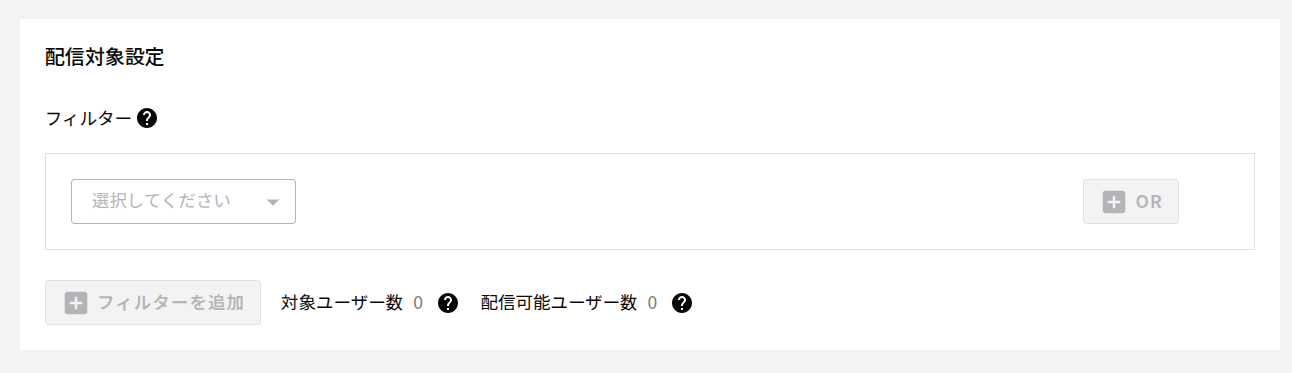
配信対象設定の詳細は 配信対象設定 を参照してください。
購読解除しているユーザーにも配信する
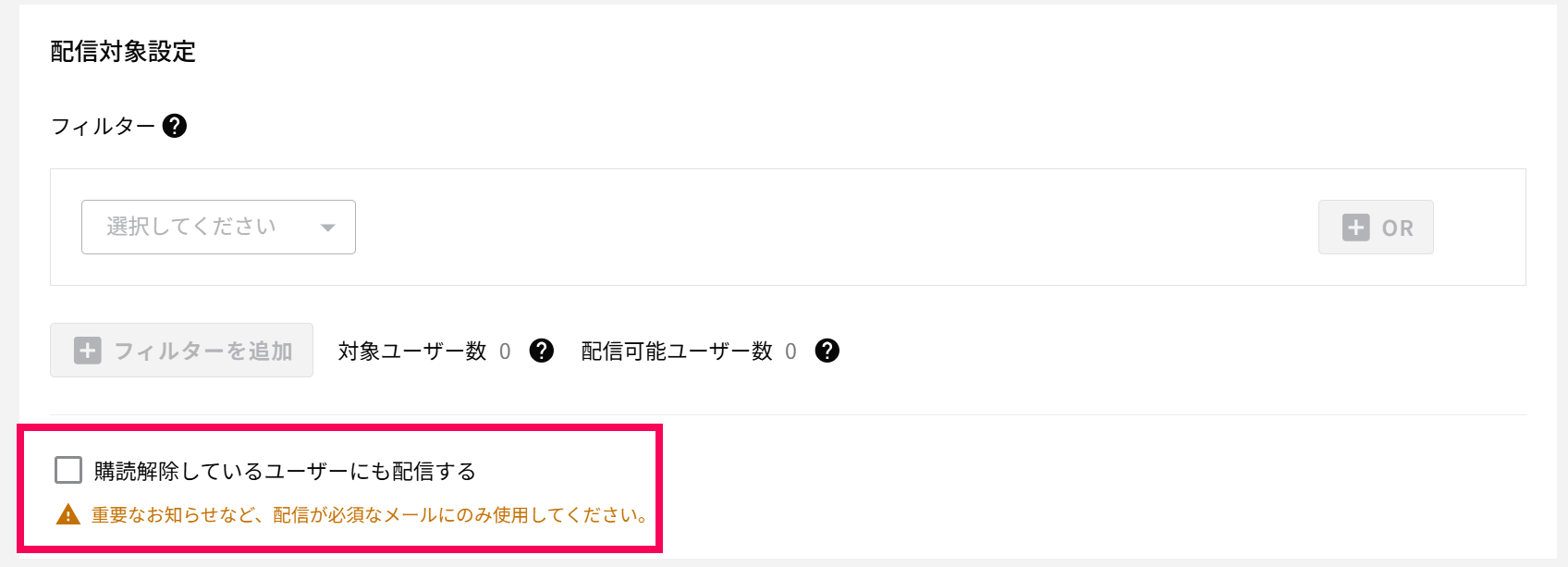
「購読解除しているユーザーにも配信する」にチェックを入れると、配信可能なユーザーに加えて、選択したチャネルを購読解除しているユーザーにも配信できます。 配信可能ユーザーなどのユーザー種別詳細は 配信リスト整備 を参照してください。
配信停止、バウンスユーザーは購読解除しているユーザーに含まれないため、チェックを入れていても配信が行われません。
注釈
「購読解除しているユーザーにも配信する」を選択していても、対象チャネルの購読状態が一度も登録されていないユーザーには配信されません。
警告
購読解除済みのユーザーにもメールが配信できるため、特定電子メール法、個人情報保護法、その他関連法令を遵守した上で利用してください。
以下のようなサービス利用に際して必須の情報を配信するメールでの利用を想定しています。
重要なお知らせ(サービスの障害、規約変更など)
以下のような広告・販促を主目的とするメールを送信する場合は、チェックを入れないようにしてください。
商品・サービスの購入を促す内容
キャンペーン、セール、クーポン等の案内
利用促進・再訪問を目的としたマーケティングメッセージ
送信内容が「広告または販促」に該当するかの最終的な判断および責任は、利用者に帰属します。
対象ユーザー数と配信可能ユーザー数
対象ユーザー数はReproに登録されているユーザーの中で条件に合致しているユーザー数の概算です。 配信可能ユーザー数は対象ユーザーのうち、指定されたチャネルで配信可能なメールアドレスが設定されているユーザーの数です。メールアドレスが登録されていない、バウンスアドレスや該当チャネルでは購読解除されているなど、配信可能なメールアドレスが設定されていないユーザーは配信可能ユーザー数に入りません。
配信設定を入力
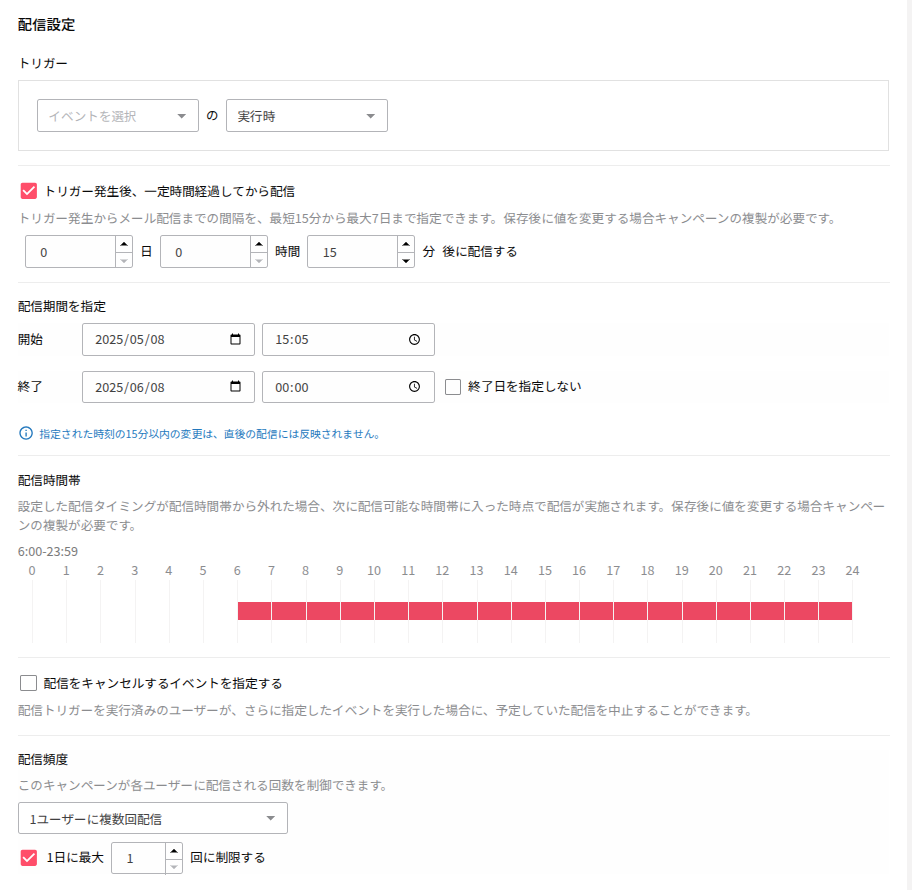
キャンペーンの配信設定を入力します。
トリガー条件を入力します。メールを配信する起点となるイベントやプロパティを指定することができます。
最大5つまでのイベントをOR条件で指定できます。
1つのイベントに対して、イベントプロパティの条件を最大5つまで掛け合わせて指定できます。掛け合わせ方は AND または AND NOT から選択します。
プロフィールの変化をトリガー条件とすることはできません。
指定した起点イベントの実行後すぐに配信するか、一定時間経過後に配信するかを選択することができます。
ただし、すぐに配信する設定を行った場合も、サーバーの混雑状況により配信まで数分〜数十分かかる場合があります。
経過時間は最短15分後から最大7日後まで指定できます。
配信期間を設定します。
キャンペーンの保存後、配信期間は変更できません。変更する場合は該当のキャンペーンを複製してください。
配信時間帯を設定します。夜中や早朝などの意図しない時間帯の配信を防ぐために、配信が可能な時間を設定することができます。
設定した配信時間帯以外にトリガーメールのトリガー条件のイベントが実行された場合、次の配信時間帯になった時点でトリガーメールが配信されます。
次の配信時間帯を待っている間にキャンペーンの配信期間を過ぎてしまった場合にはトリガーメールは配信されません。
キャンペーンの保存後、配信時間帯は変更できません。変更する場合は該当のキャンペーンを複製してください。
意図しないユーザーへの配信を止めるために、配信をキャンセルするイベントを指定できます。
配信をキャンセルするイベントでも、トリガー条件と同様にイベントプロパティの条件を掛け合わせて指定できます。
配信直前やトリガー発火直後にキャンセルするイベントが発生した場合など、配信をキャンセルするイベントの実行タイミングによっては、そのまま配信されてしまう可能性があります。
メールが1日に何度も配信されることを防ぐため、配信頻度を設定できます。
1日に何度も実行される可能性があるイベントをトリガー条件として登録する場合、メールが大量に配信される場合があります。
差出人設定を入力
メールの差出人の設定を行います。差出人アドレスのドメインはメールお申し込みの際にReproで対応します。詳細は 配信前準備の概要 を参照ください。
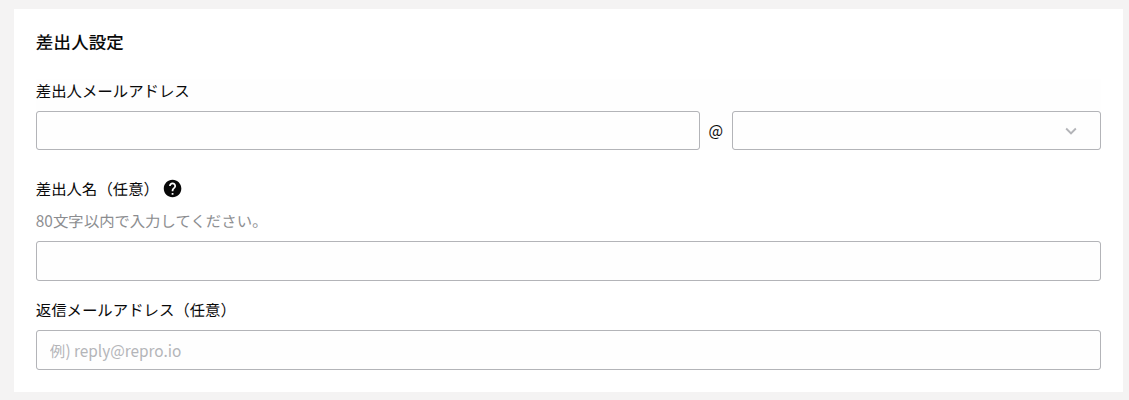
差出人メールアドレス |
メールの差出人メールアドレスに表示されます |
差出人名 |
メールの差出人名に表示されます |
返信メールアドレス |
メールを受け取ったユーザーから返信を受け取る場合、差出人メールアドレスとは別のメールアドレスで受け取りたい場合に記入してください。
返信用メールアドレスの設定がない場合は、差出人メールアドレスが返信先として設定されます
|
コンテンツを入力
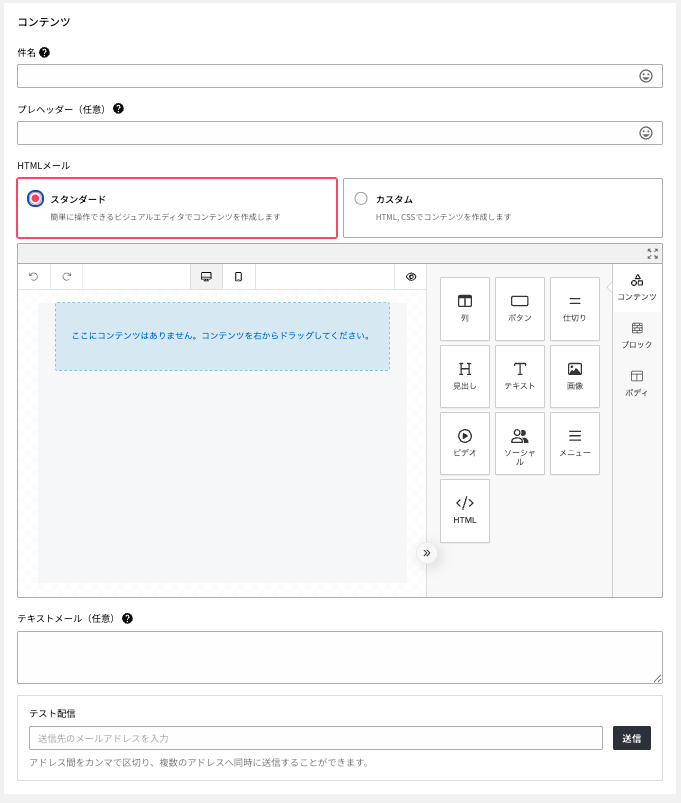
メールの件名や本文を入力し、プレビューで内容を確認できます。 作ったメールはテスト配信で実際の表示を確認することも可能です。
件名 |
記入した内容が、メールの件名に表示されます |
プレヘッダー |
メーラーの一覧画面に表示される本文の先頭行を、このフィールドで記入した内容に差し替えることができます |
HTMLメール |
メール用のHTML/CSSを画面操作で作成することができます |
テキストメール |
記入した内容がテキストメールの本文に表示されます。なお、テキストメールだけでの配信はできません |
テスト配信 |
記入したメールアドレスへメールを配信します。カンマ区切りで複数のメールアドレスに送信することができます |
スタンダード
画面操作で本文を作成することができます。見出し、画像、ボタンなどをドラッグアンドドロップで配置可能です。
カスタム
メール用のHTML/CSSを直接入力して本文を作成することができます。お持ちのHTML/CSSをこちらに貼り付けてください。
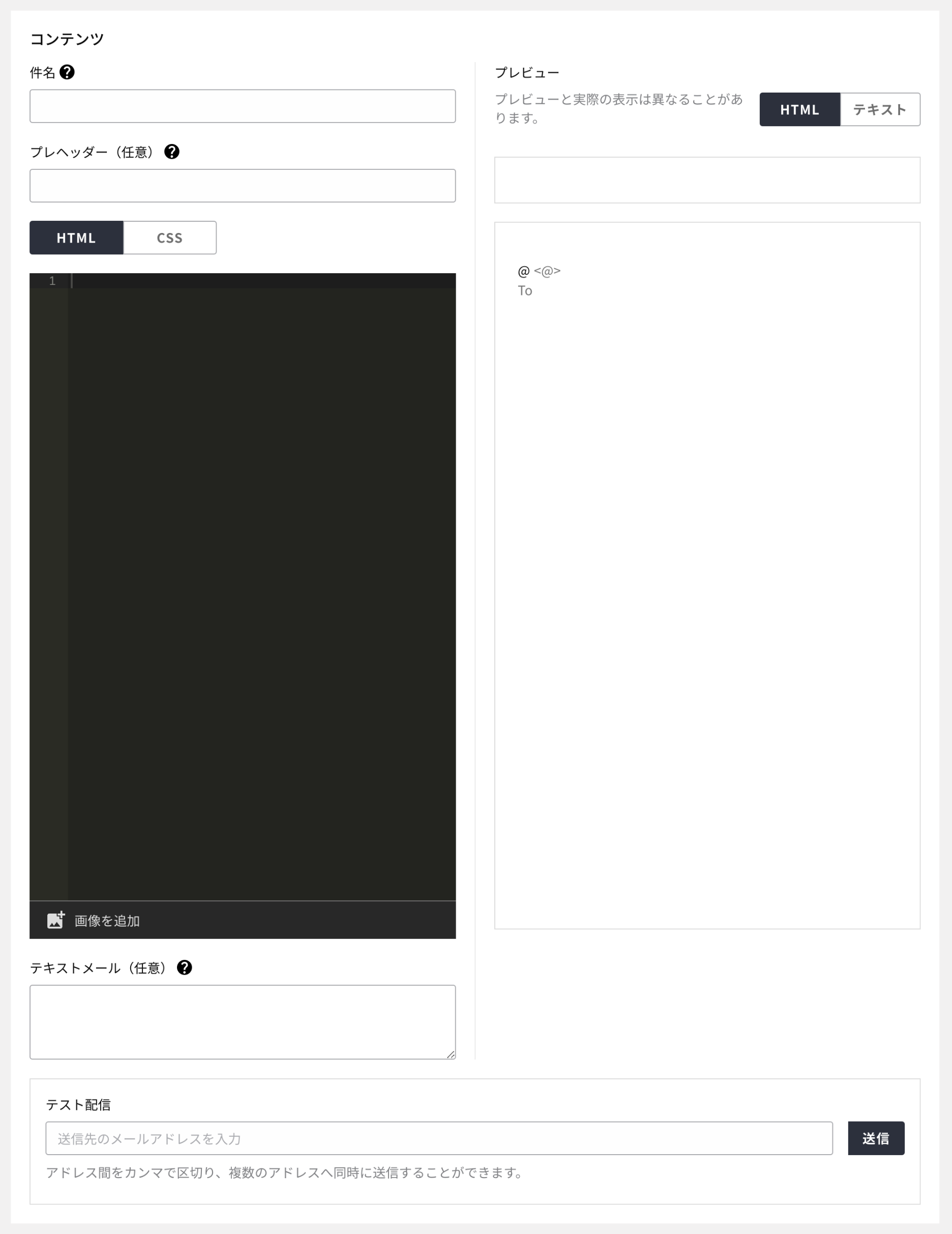
カスタムエディタでの画像追加
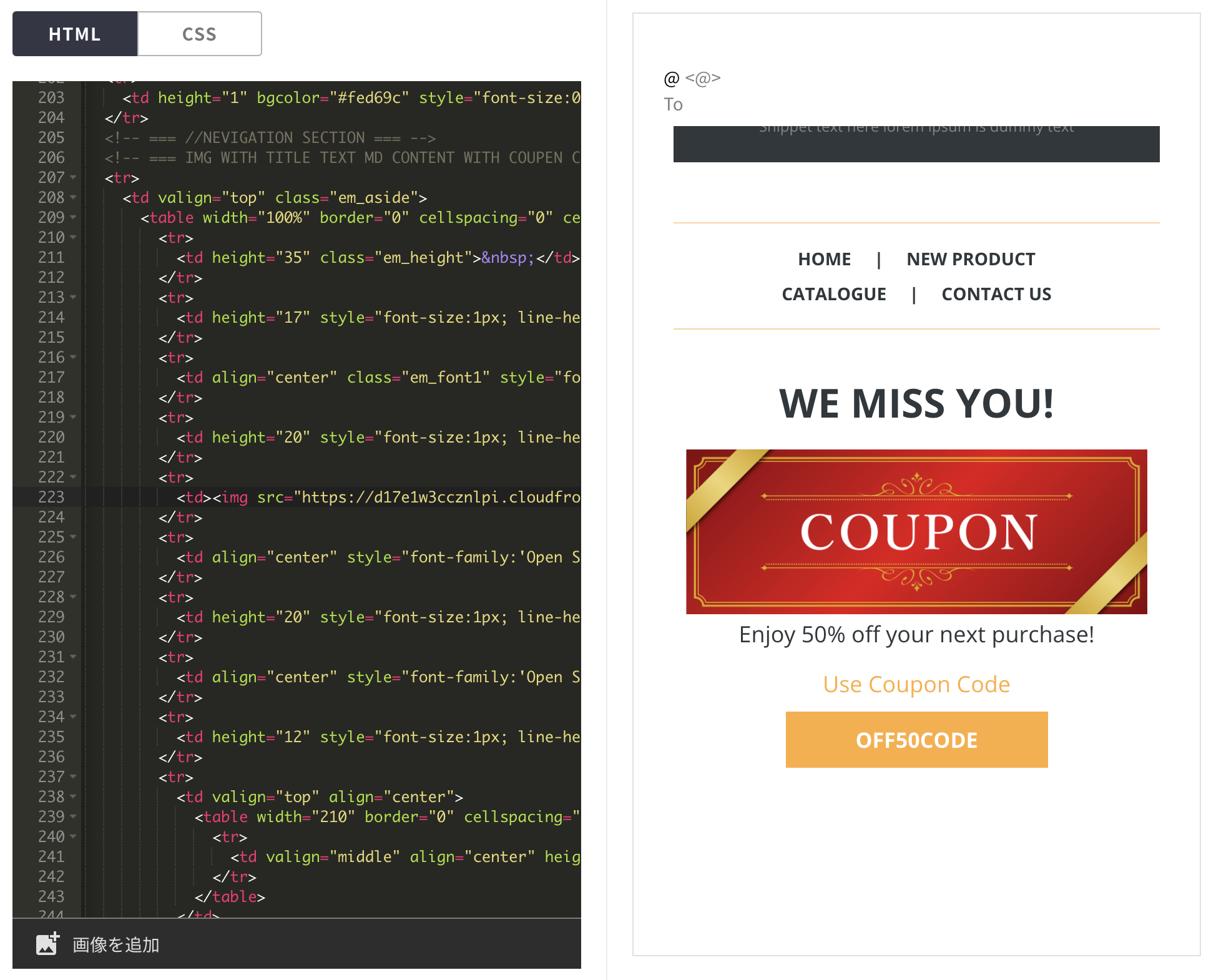
HTML内に画像を挿入したい場合、画像を追加したい箇所にカーソルを移動し 画像を追加 をクリックしてください
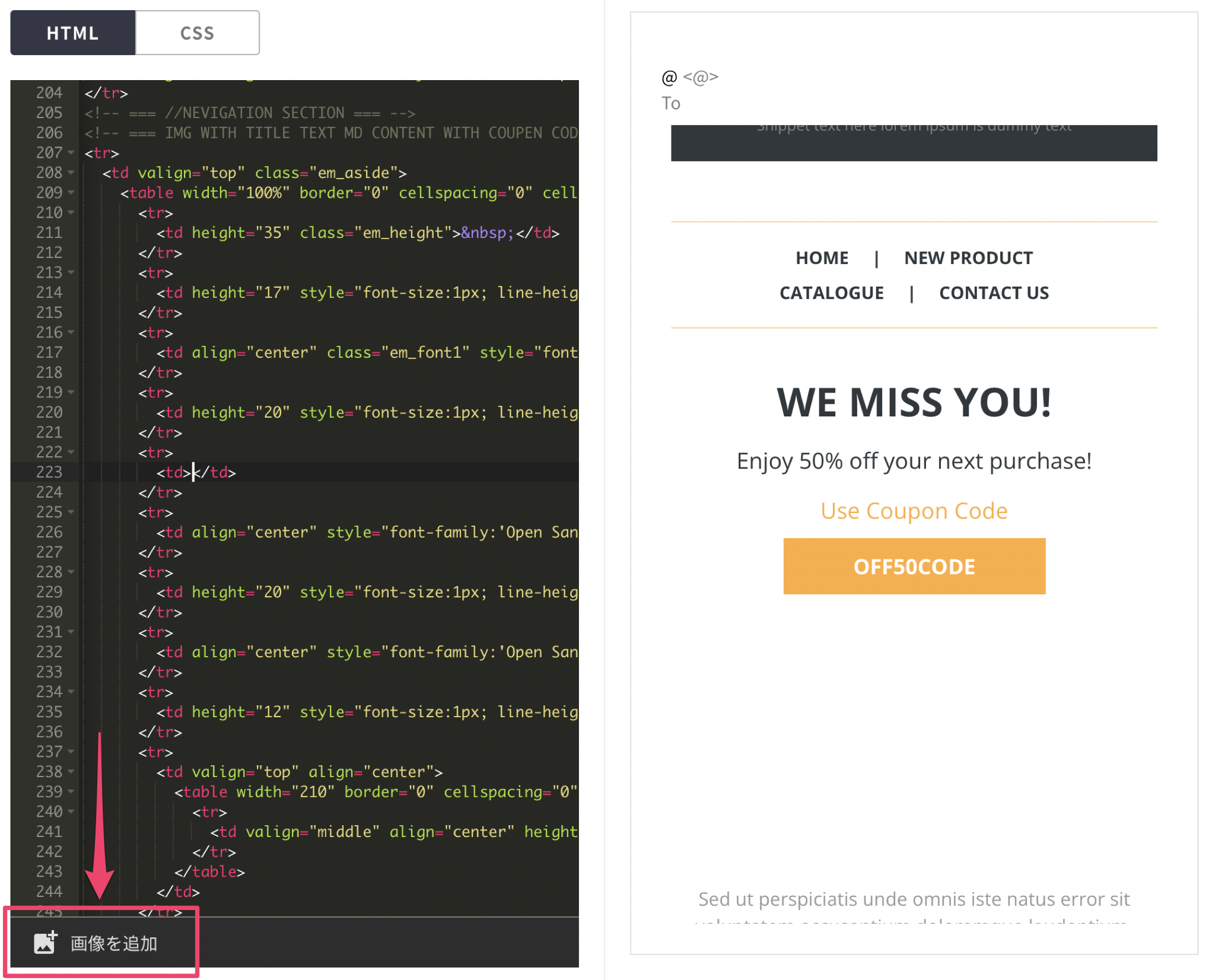
画像を選択すると、アップロードした画像が指定されたimg要素がカーソル位置に追加されます。 アップロードした画像が崩れる場合は必要に応じてCSSを編集してください。
購読解除URLの挿入
Reproが提供する購読解除URLを利用できます。 {{ unsubscribe_url }} を本文中に記載すると、 https://email.repro.io/unsubscribe/xxxxx のような購読設定の変更に利用できるURLがメール本文に挿入されます。
メールを受け取ったユーザーがURLから購読解除を行った場合は、そのメールが配信されたチャネルの購読状態が解除されます。
コンテンツブロックの挿入
複数のキャンペーンで共通して使う部分は、コンテンツブロックとして定義しておくことで本文中で使用することができます。詳しくは コンテンツブロック を参照してください。
テスト配信
入力した件名、プレヘッダー、本文の表示確認のために、任意のメールアドレスにテスト配信することができます。テスト配信を行うメールアドレスはカンマ区切りで複数指定可能です。

注釈
テスト配信機能では、Liquidを活用したパーソナライズ機能はご利用いただけません。 {{ user_profile['name'] }} のようなLiquidを含むメールをテスト配信機能を使って配信した場合、Liquid構文がそのまま配信されます。パーソナライズ機能の動作確認は、キャンペーンを公開した上でテスター向けに配信を行ってください。
下書きで保存、非公開、公開

下書きで保存 |
作成途中の場合、下書き保存できます |
非公開 |
トリガーメールを非公開状態で保存します。 非公開状態の場合、配信設定のトリガーイベントをトラックしてもトリガーメールは配信されません |
公開 |
トリガーメールが公開(配信中)となり、配信設定のトリガーイベントをトラックした時に、メールが配信されます |
効果測定
メールの開封数やコンバージョン数といった、メールの配信結果を確認できます。
確認できる項目と各項目の定義は一斉配信と同様です。 一斉配信のドキュメント を参照ください。
A/Bテスト
A/Bテストとは、配信対象に指定したユーザーに複数のパターンのコンテンツを出し分けることで、どのようなコンテンツを配信すれば開封率やコンバージョン率が向上するのかを検証することができる機能です。
配信後に最も効果の高かったパターンを勝ちパターンとして指定すると、以降の配信ではそのパターンのみが配信されるようになります。
コンテンツのパターンを作成する
コンテンツのパターンを2個以上作成することで、A/Bテストを行うことができます。
メール作成画面の「コンテンツ」より、パターンの[追加]をクリックしてください。

[追加]をクリックすると、「パターン1を複製」と「新規作成」が表示されます。ご希望の作成方法をクリックします。

パターン1を複製 |
パターン1と同様の内容を複製します |
新規作成 |
新たにコンテンツを作成します |
「パターン2」が作成されます。件名や本文などのコンテンツをパターンごとに設定できます。

「パターン2」の右横の「×」をクリックするとパターンが削除されます。
注釈
パターンは最大4つまで追加することができます。
パターンの追加や削除は新規作成時のみ行うことができます。
配信対象者を各パターンに振り分ける
パターンを2つ以上作成すると、「配信対象者振り分け設定」で配信対象者をコントロールグループと各パターンに振り分けられます。 コントロールグループを含む各パターンの合計が100%になるように設定します。
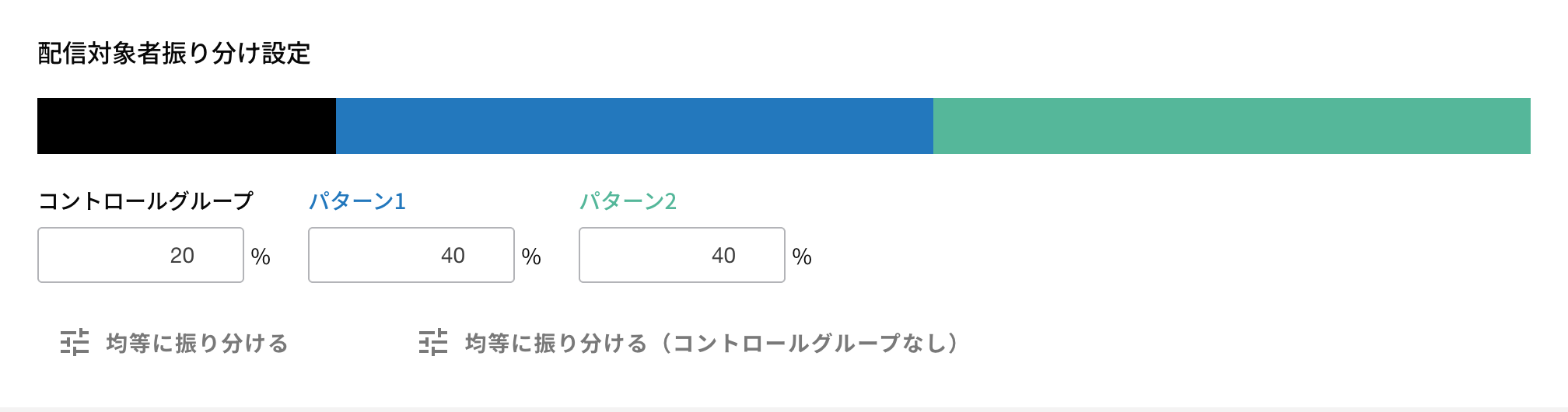
注釈
整数のみ設定出来ます。
振り分け設定は新規作成時のみ行うことが出来ます。
配信数の規模により、設定した割合と実際の配信数が乖離することがあります。
効果測定(A/Bテスト)
配信結果
メール配信からしばらくすると、「配信結果」画面にメールの開封率やCV率がコントロールグループを含むパターンごとに表示されます。
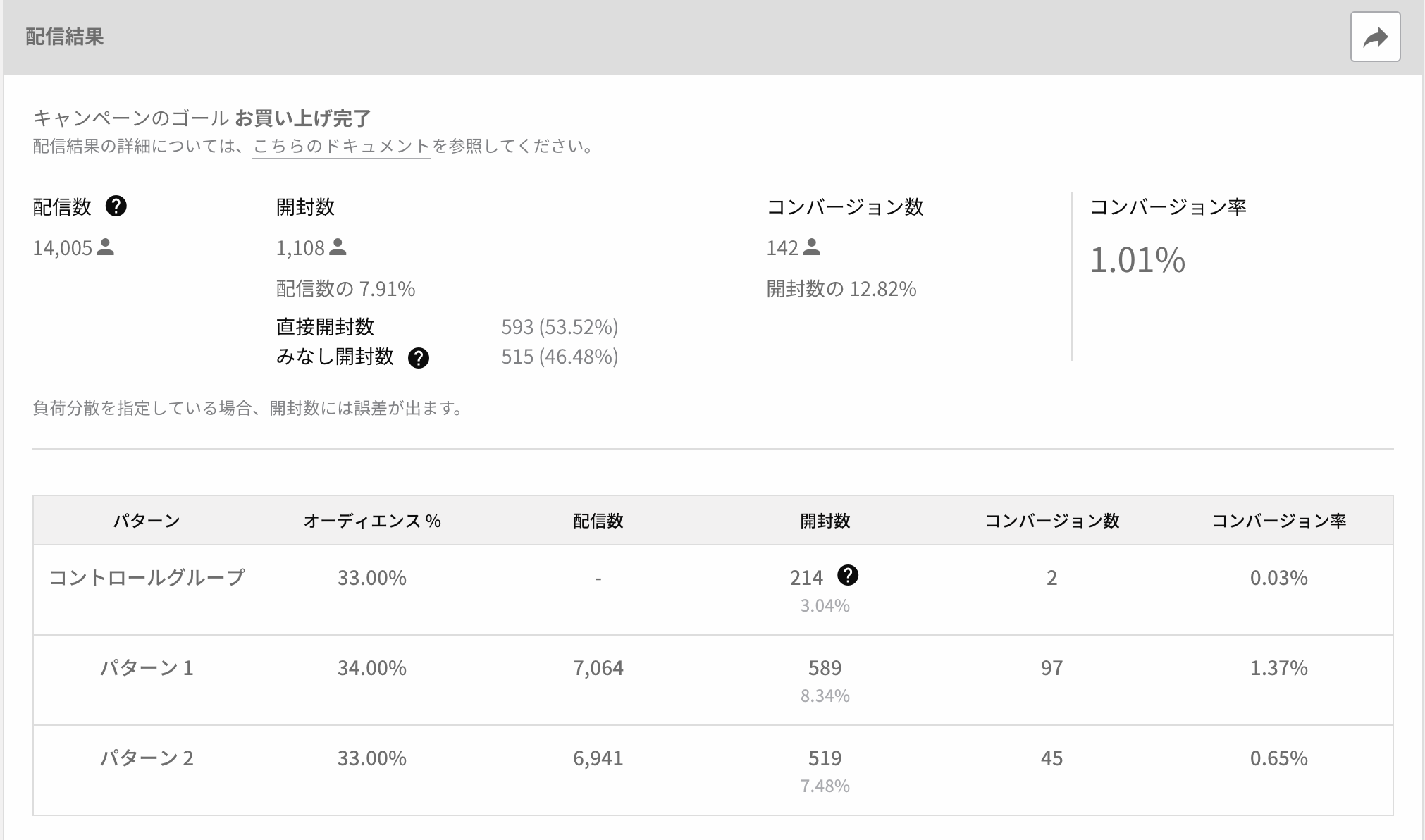
表示される各項目の詳細は、上述の「効果測定」を参照してください。
結果の推移
A/Bテストの結果の推移がグラフで表示されます。 「開封率」「CV率」を選択すると、コントロールグループを含む各パターンごとの推移が表示されます。

勝ちパターンを選ぶ
A/Bテストとして配信されたパターンの中から勝ちパターンを1つ選ぶと、次の配信からは選択されたパターンだけが配信されるようになります。
開封率の向上を目的として作成したメールであれば開封率の高いパターンを、KPIの向上を目的としているならば、CV率の高いパターンを選択するとよいでしょう。
「配信結果」画面の「勝ちパターンを選ぶ」より、パターンを選択して[選択する]をクリックしてください。

Liquidによるパーソナライズ機能
Liquidを活用すれば、トリガーメールでユーザープロフィールやトリガーイベントのプロパティを変数として差し込み、メッセージの内容をパーソナライズできます。 利用方法の詳細は Liquidを活用したパーソナライズ を参照してください。
よくあるご質問
- 一斉配信メールとの機能仕様の違いはありますか?
配信設定のみが違います。配信対象設定、コンテンツの作成方法、効果測定結果、Liquidによるパーソナライズ機能の利用は一斉配信メールと同様です。